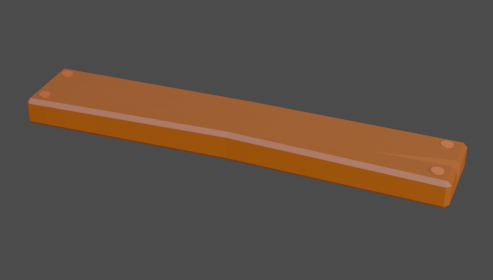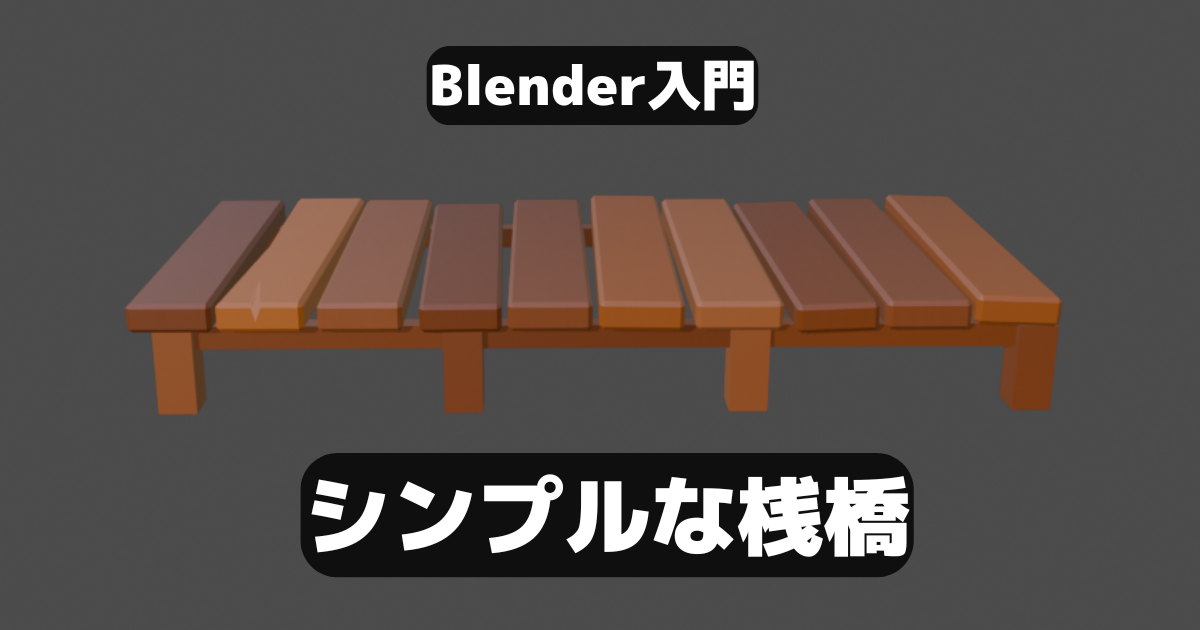
Blenderでシンプルな釣り場の桟橋を作成していきます。橋の原型ともなります。
はじめに
使用するBlenderのヴァージョンは5.1です。
今回やる事
シンプルな「桟橋」を作成していきます。ポリゴン数が少なめ(ローポリゴン)で原型となるものを作成していきます。
製作開始
まずは「上の板」部分を作成していきます。初期の立方体のスケール(サイズ)を変更して板の様な形にします。(キーボードのS)
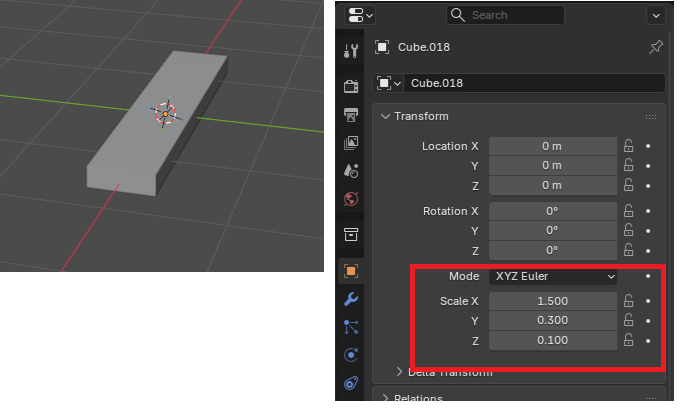
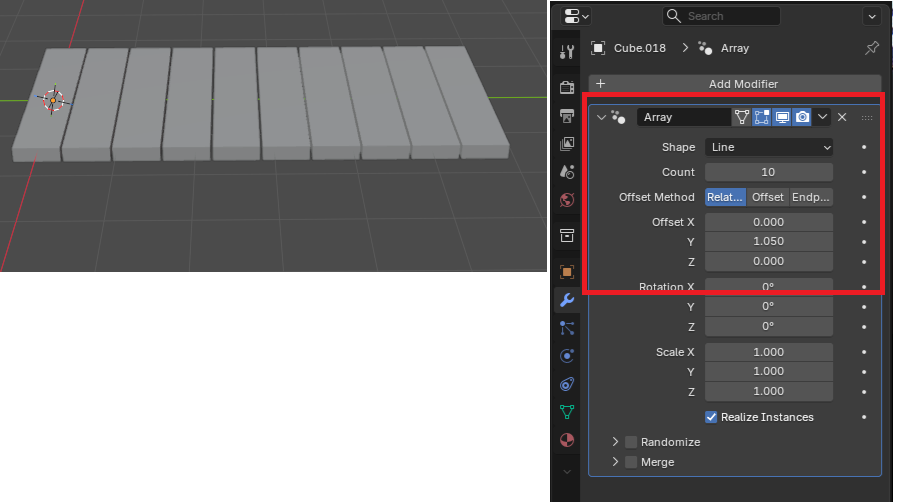
板を横に並べるので「AddModifier」から「Array(配列)」を追加して横に並べます。カウント、オフセットを変更します。
脚部分の作成
「Add」→「Mesh」→「Cube」から立方体を追加(Shift+A)。位置、スケールを変更して脚にします。
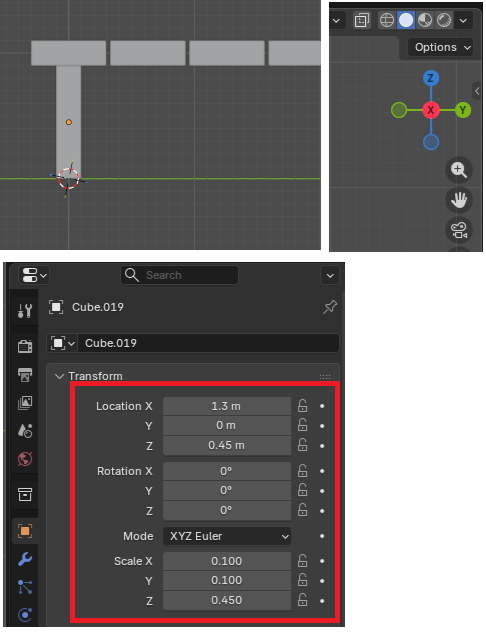
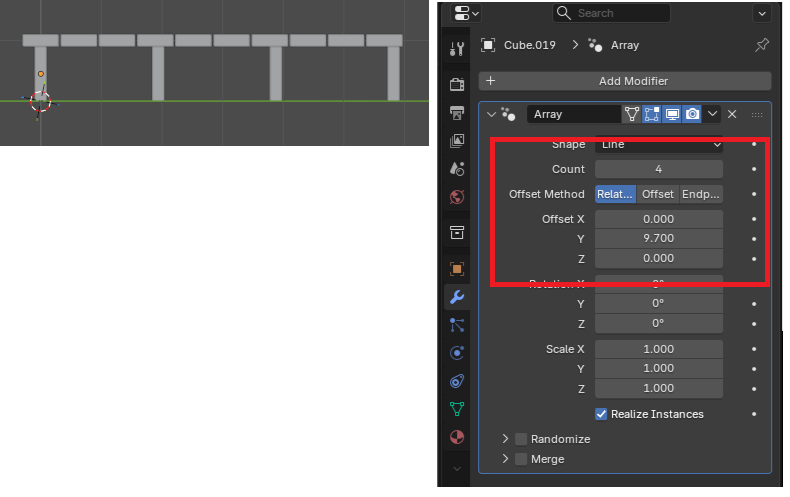
橋全体に脚を作成するので、「AddModifier」から「Array」を追加します。
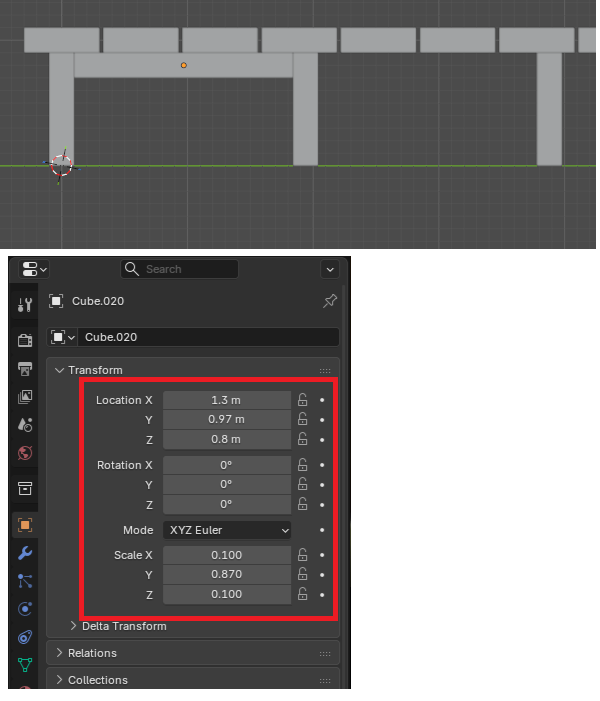
同じように横向きも追加します。
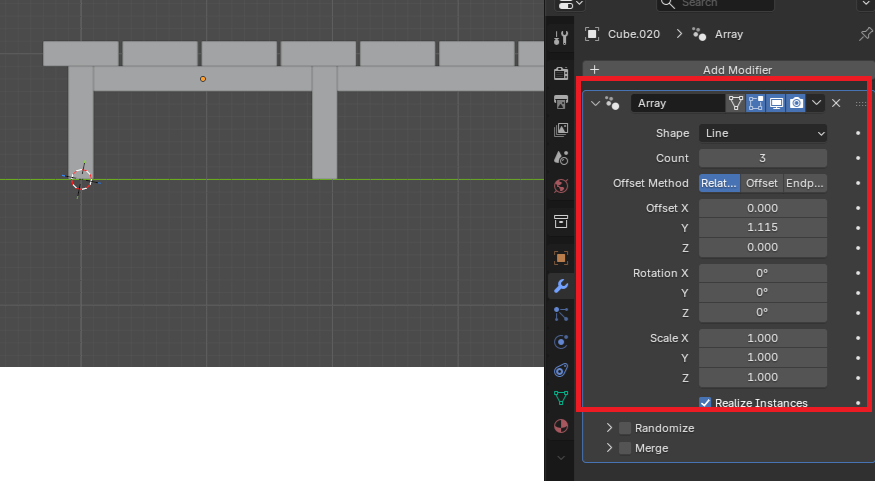
「AddModifier」に「Array」を追加して良い感じに調整します。
反対側にも同じように脚を追加するので、「Mirror」モディファイアを追加します。ミラーオブジェクトは上板のオブジェクトを選択します
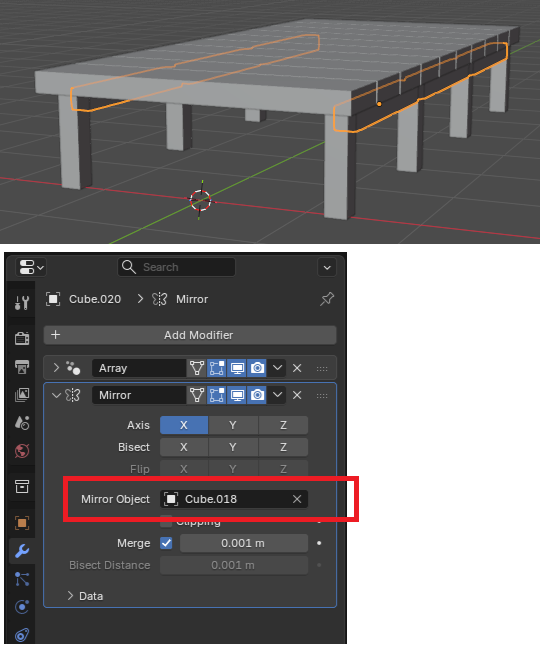
脚の長さや板間の隙間は好みになります。
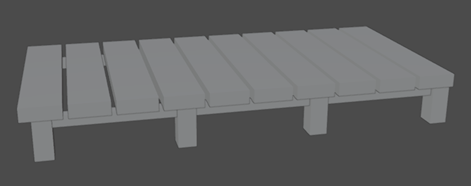
立方体のみで作成する場合はココまで。各モディファイアをApply(適用)します。
微調整
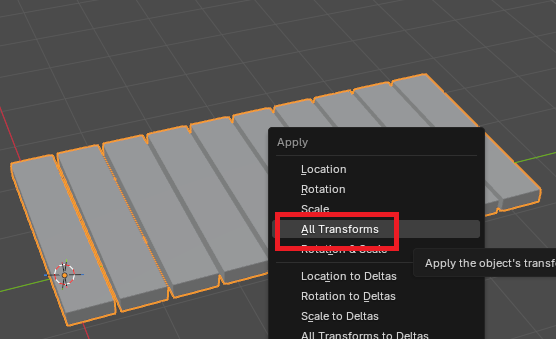
板に少し変化を加えていきます。比率を整えるため、板を選択した状態で「キーボードのCtrl+A」を押して「All Transform」を選択。
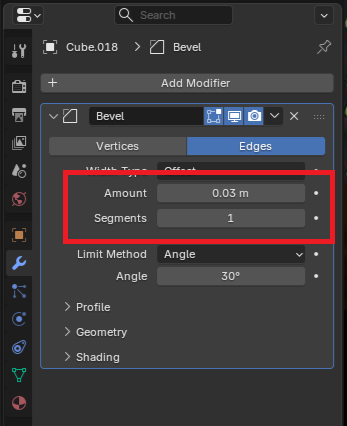
「Bevel」モディファイアを追加して「Amount」の値をセットします。
「EditMode」に変更して、マウスの位置を合わせてキーボードのLを押すと、一つの板を選択できます。
板を選択した状態で移動(キーボードのG)、回転(キーボードのR)、スケールの変更(キーボードのS)を行います。
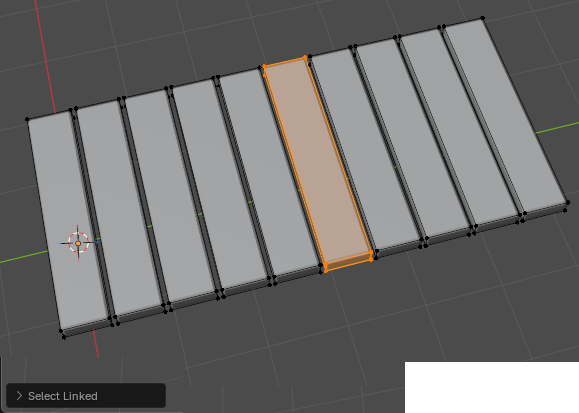
下記は一つ飛ばしで板を少し変化させています。
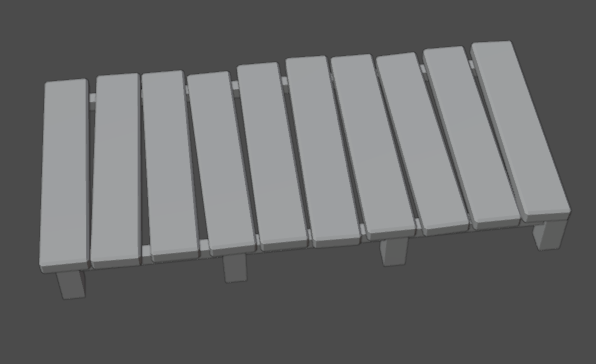
着色すると下記の様な感じに。
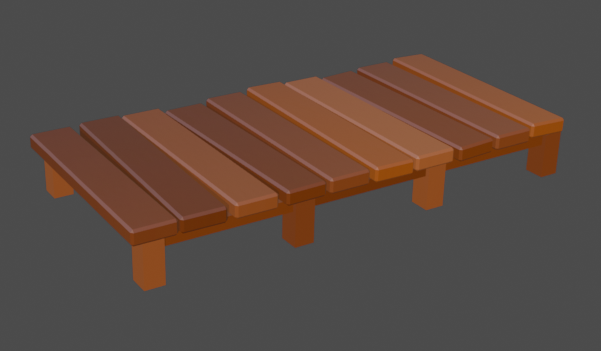
それぞれの色をマテリアルで指定するより、カラーパレットを利用したほうが良さそうですね。
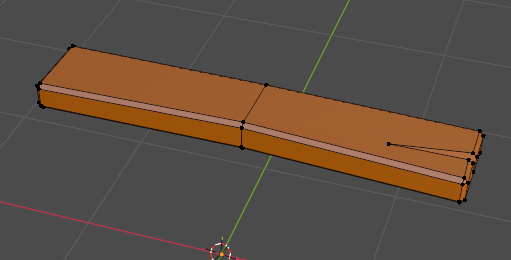
ここから更に変更を加えるなら、ループカットで分割して形の変更。ナイフツールで切れ込みを入れると下記の様な感じに。
円柱を追加すると下記の様な感じになりますね。