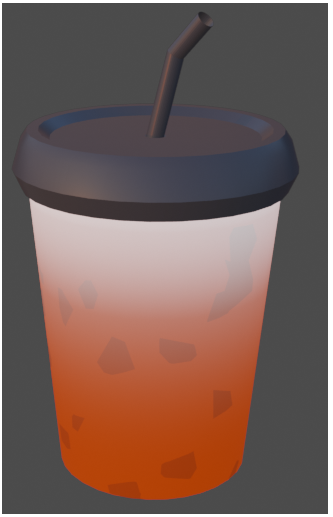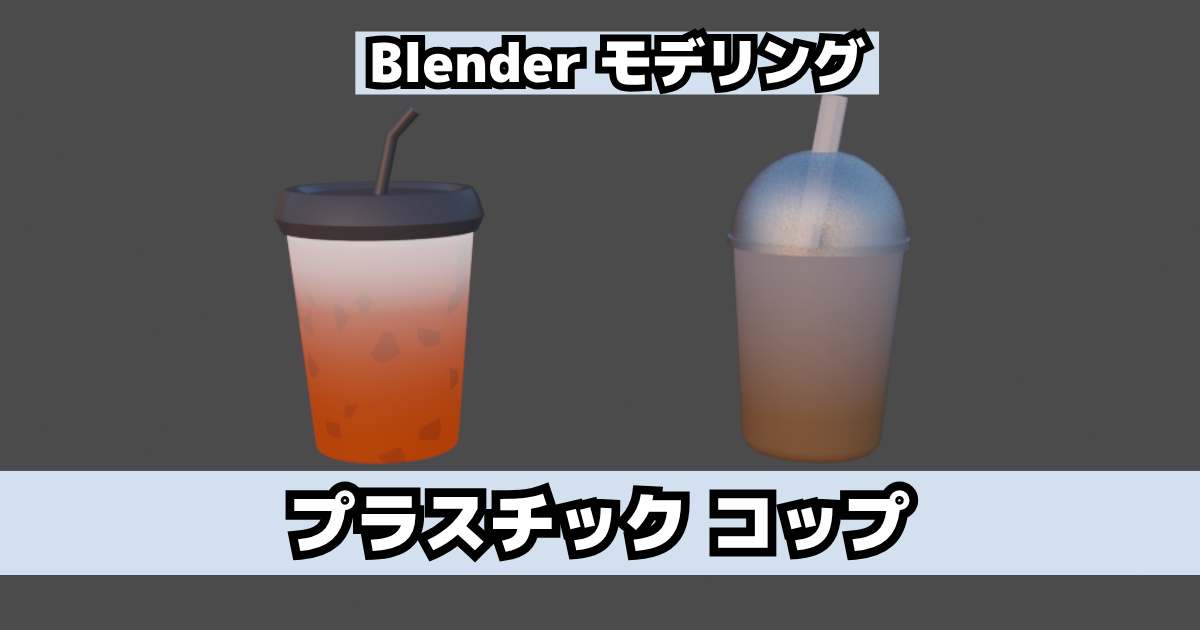
Blenderでシンプルなプラスチックのコップを作成していきます。基本操作のみでモデリングしています。
はじめに
使用するBlenderのヴァージョンは5.1です。
今回やる事
シンプルな「プラスチックのコップ」をローポリゴンで作成していきます。
下記でマグカップを作成していますが、それにプラスアルファというイメージですね。基本操作でモデリングしていきます。
製作開始
カップ部分、フタ部分に分けて作成します。
カップ部分の作成
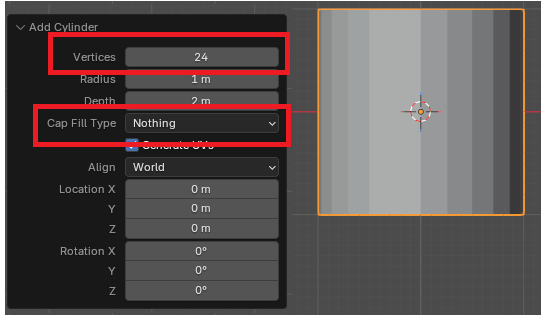
まずはカップの部分を作成していきます。初期の立方体を削除して「Add(追加)」→「Mesh(メッシュ)」→「Cylinder(円柱)」を追加します。
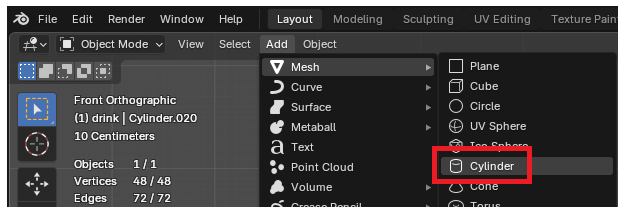
Verticesはデフォルトの32のままでも良いですし、減らしても良いです。「CapFillType」を「Nothing」に変更します。
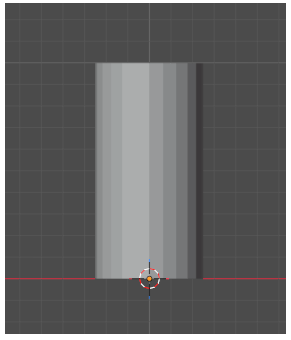
スケールを変更して縦長にします(キーボードのS→Z)。
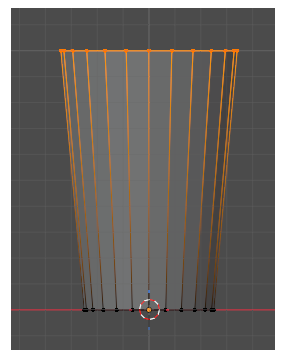
「EditMode」に変更、上部分を選択してスケールを変更して広げます(キーボードのS)。
底面の作成
底面を作成していきます。底面部分を全て選択して押し出した後にスケールを変更します。(キーボードのE、キーボードのS)
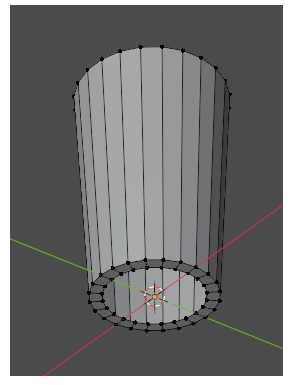
同じように押し出して上に移動(キーボードのE、キーボードのG→Z)、移動後に押し出してスケールを変更して中にできるだけ絞ります(キーボードのE、キーボードのS)。
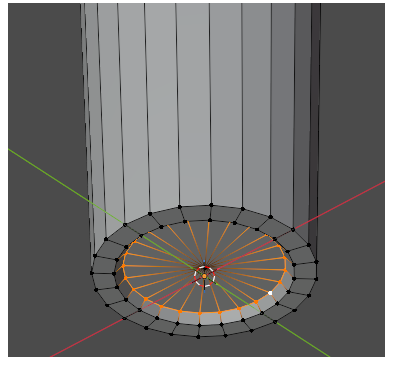
中心部分の点のみを選択してキーボードのMを押して「At Center(中心)」を選択してマージします。
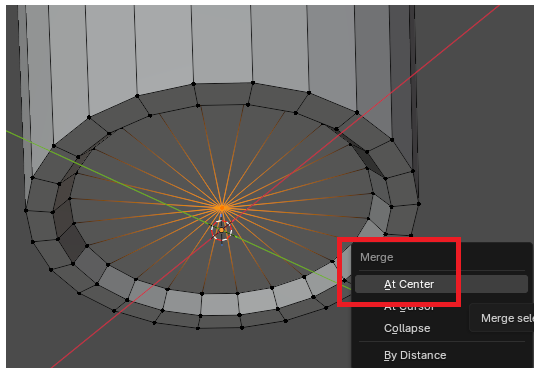
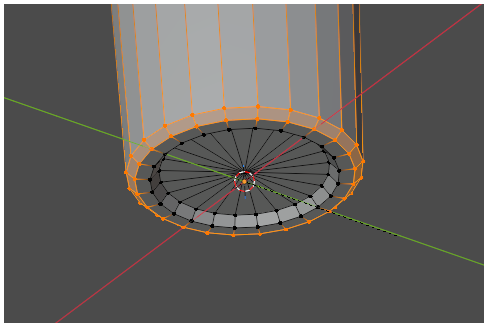
底面の外の線を選択してベベルを適用します(Ctrl+B)。
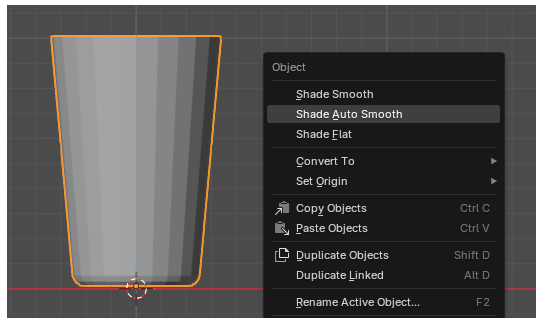
オブジェクトを右クリックして「ShadeAutoSmooth」を選択します。
「AddModifier」から「Solidify」を追加して厚みを付けます。
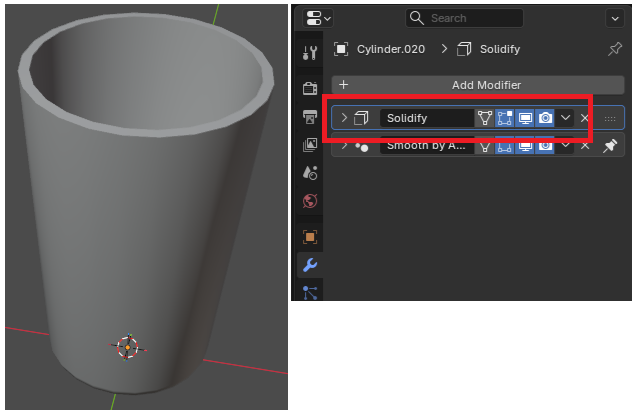
カップ部分の完成です。
フタ部分の作成
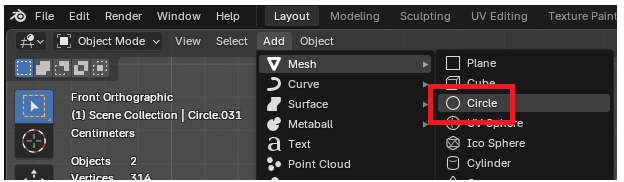
「Add(追加)」→「Mesh(メッシュ)」→「Circle(円)」を追加します。
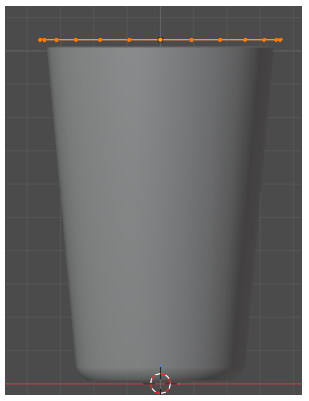
カップの上部分に移動してスケールを変更します。
押し出してスケールを変更(キーボードのE、キーボードのS)。
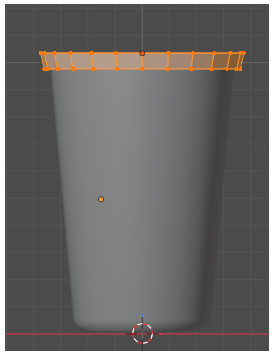
押し出しスケールの変更を繰り返して下記の様な形にします。
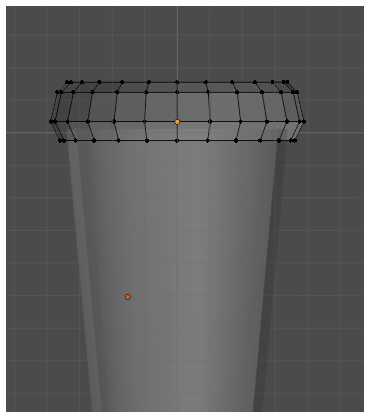
カップの底面の時と同じように、押し出し→移動→スケールの変更を行い、フタの形にします。
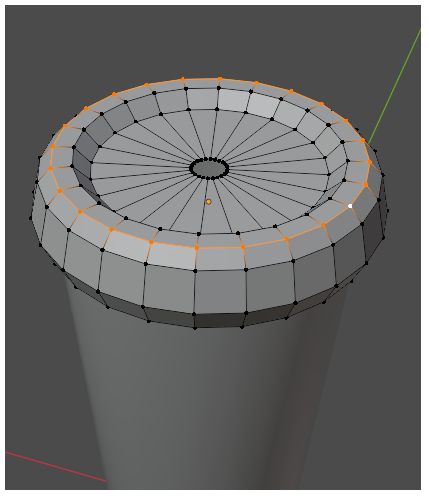
オブジェクトを右クリックして「ShadeAutoSmooth」を選択すれば完成。
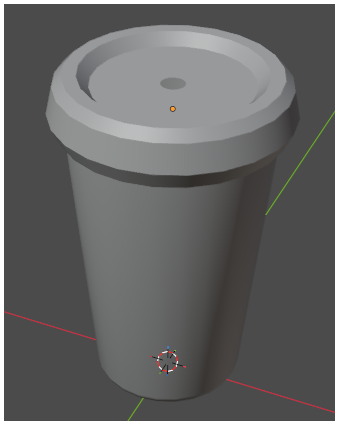
丸いフタ
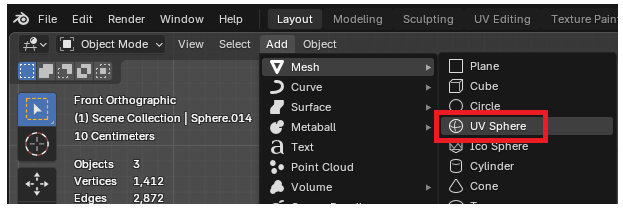
「Add(追加)」→「Mesh(メッシュ)」→「UVSphere(UV球)」を追加します。
下半分を選択してキーボードのXから削除します。
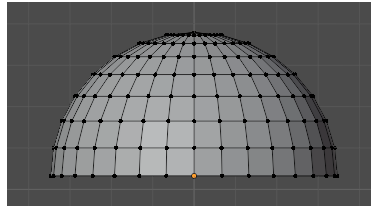
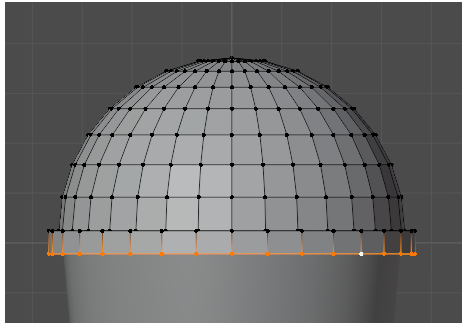
一番下の頂点を全て選択して、押し出してスケール変更して広げます(キーボードのE、キーボードのS)。広げた後、更に押し出して、下に移動します(キーボードのE、キーボードのG→Z)。
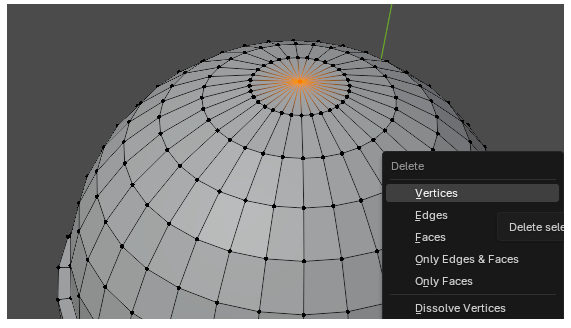
上の頂点を削除して穴にします。
位置を調整すると下記の様な感じに。
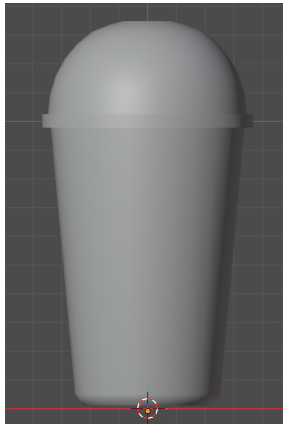
ストローを指してテクスチャを設定すると下記の様な感じに。