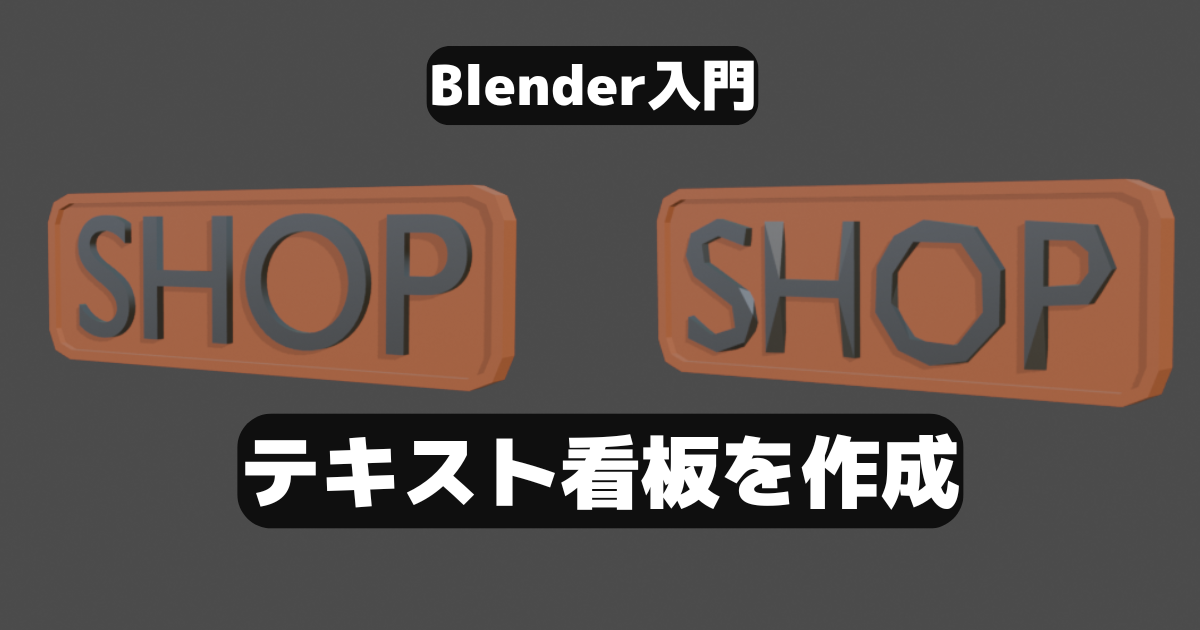
Blenderで文字看板を簡単に作成していきます。
はじめに
使用するBlenderのヴァージョンは5.1です。
今回やる事
シンプルな「文字看板」を作成していきます。簡単操作でシンプルな看板を作成します。
製作開始
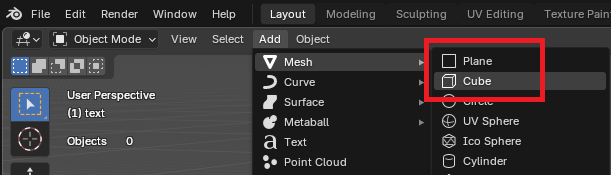
板部分は「Add」→「Mesh」→「Plane」または「Cube」を(平面か立方体)追加します。
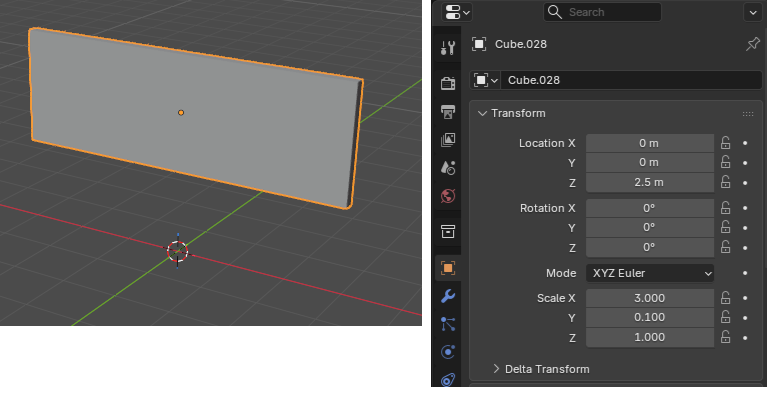
下記の様に位置とスケールを変更します。(適当で問題ないです)
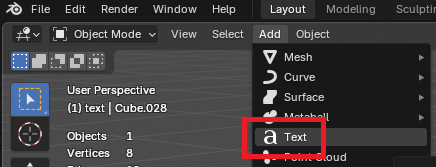
次に看板の文字を作成します。「Add」→「Text」を追加します。
「EditMode」に変更して文字を変更します。
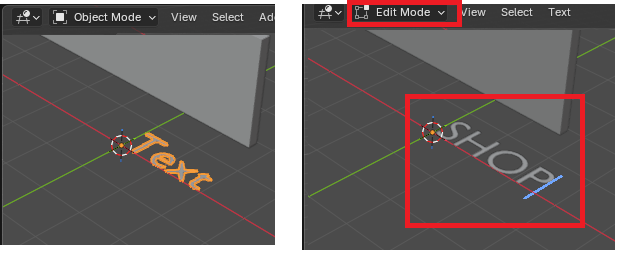
回転(キーボードのR→X→90)、板の位置に移動してスケールを変更します。
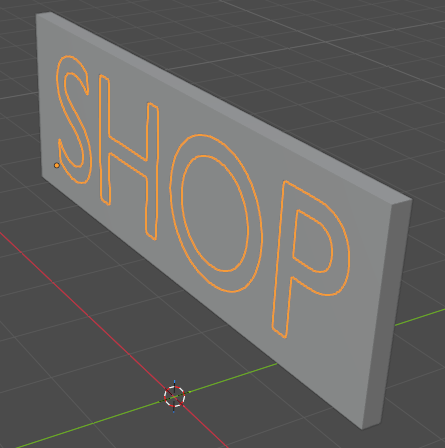
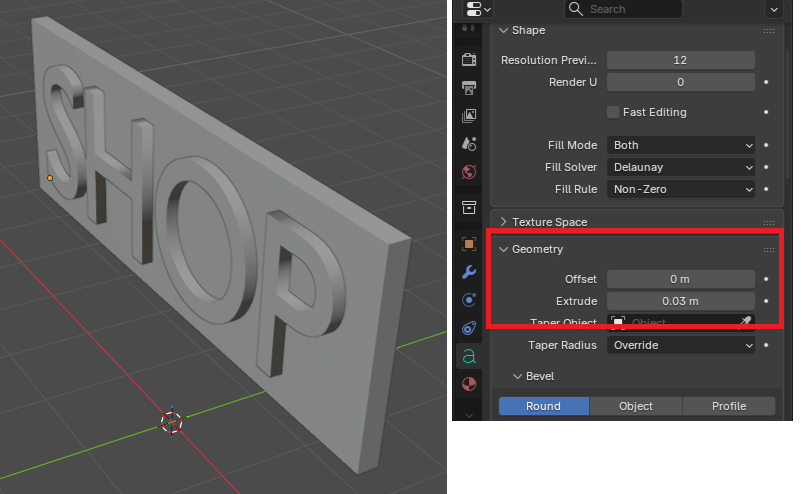
文字に厚みを付けるので、Dataプロパティの「Geometry」の「Extrude」を変更します。
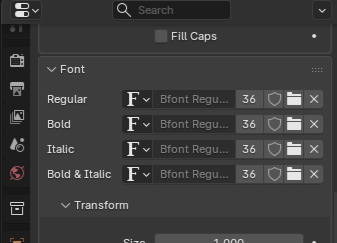
フォントを変更したい場合はFontを変更します。
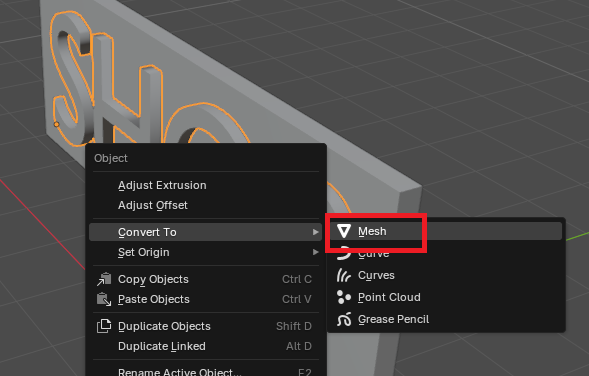
右クリックして「ConvertTo」→「Mesh」に変換します。
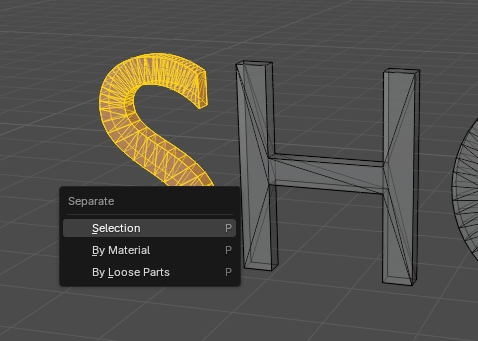
個々の文字サイズの変更、位置の変更を行う場合は、キーボードのLで選択後、キーボードのPでオブジェクトを分離後に行います。
簡易的な文字の形を変更
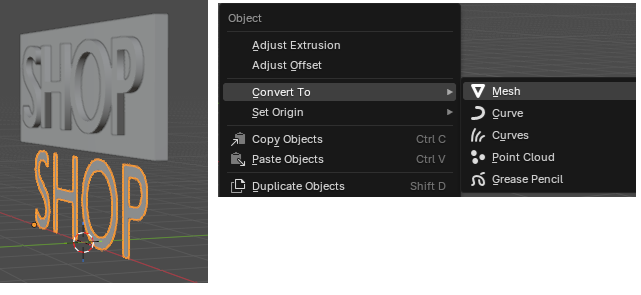
文字に厚み(「Geometry」の「Extrude」)が無い状態で「Mesh」に変換します。
「AddModifier」から「Decimate」を追加してRatioを変更すると面の数が減り、形が変更されます。
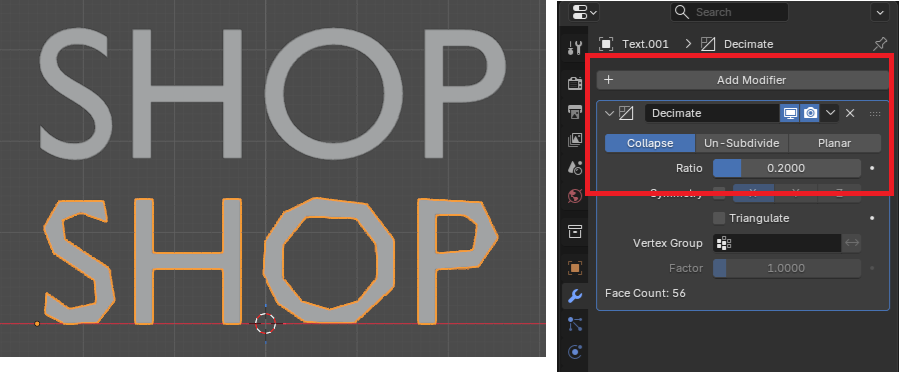
キーボードのEで押し出すと下記の様な感じに。
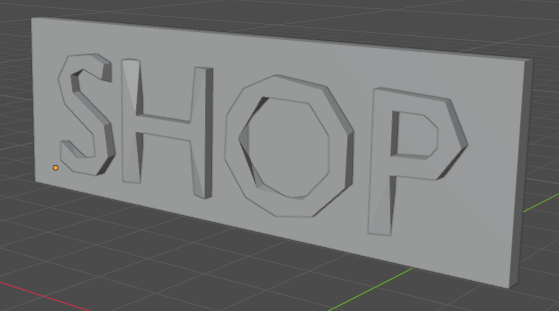
個々の面を調整することで文字の形を変えることもできますが、簡易的に文字に変化を付けたい場合に便利です。