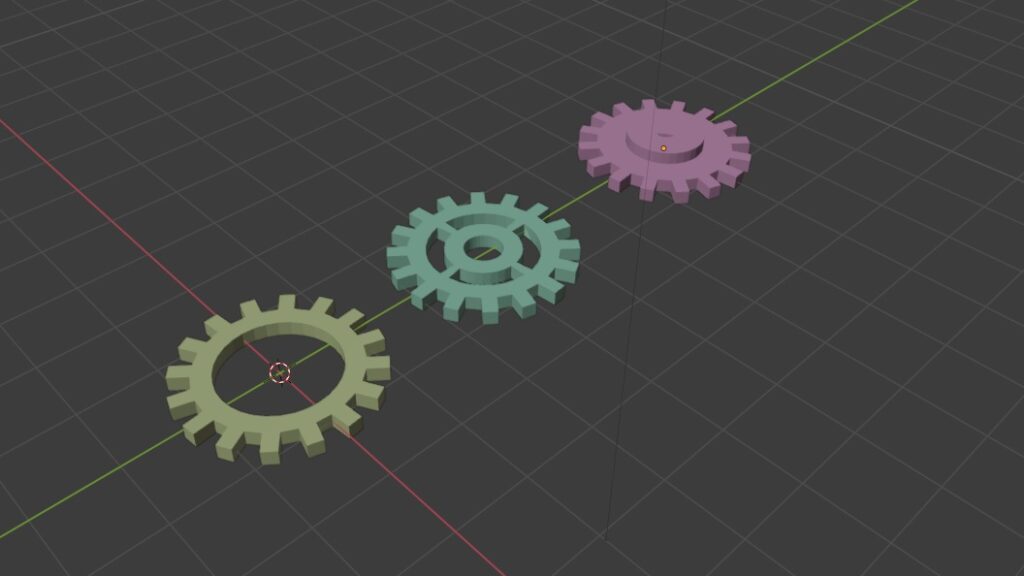
Blenderでシンプルな歯車(ギア)を作成してみます。内容は初心者向けです。
はじめに
Blenderのインストール方法・日本語化は下記で紹介しています。使用するBlenderのヴァージョンは5.1です。

今回やる事
今回は「シンプルな歯車」を作成してみます。
学ぶ内容
- 面の差し込み
- 辺をつなげて面を作成(辺ループのブリッジ)
製作開始
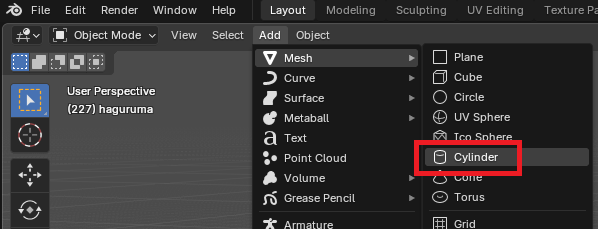
Blenderを起動したら、初期表示されている立方体を削除。「Add」→「Mesh」→「Cylinder(円柱)」を追加します。
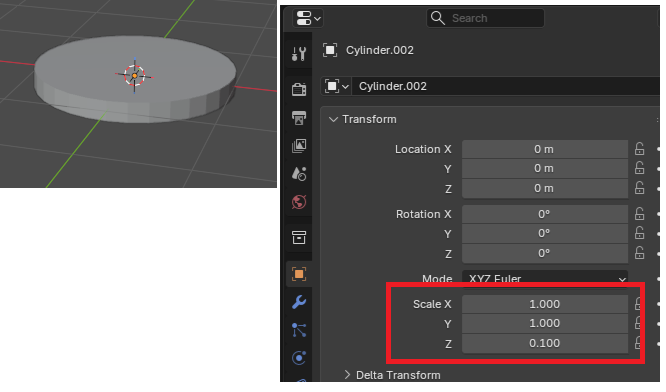
スケールZを変更して薄くします。
面を差し込む
透過表示をONにします(キーボードのAlt+Zで切り替え)。
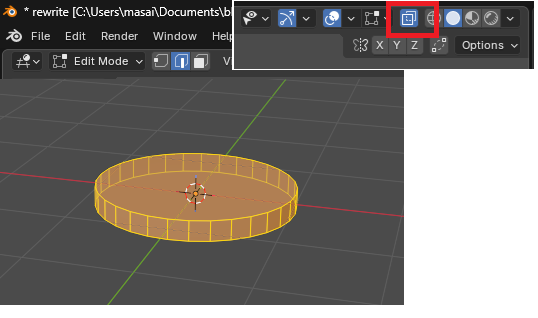
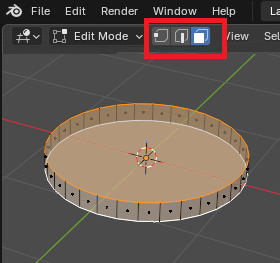
「EditMode(編集モード)」の面選択に変更して、上面と下面を選択します。
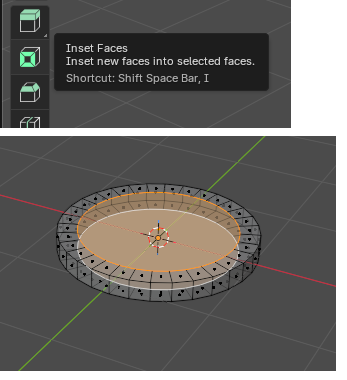
左のメニューから「面を差し込む」(キーボードのI)を選び、マウスを動かすと面を追加できます。
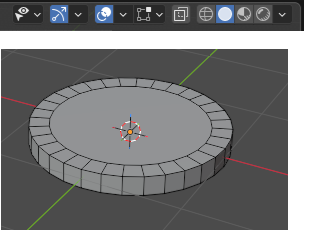
表示を変更して下記のような感じになっていればOKです。
補足
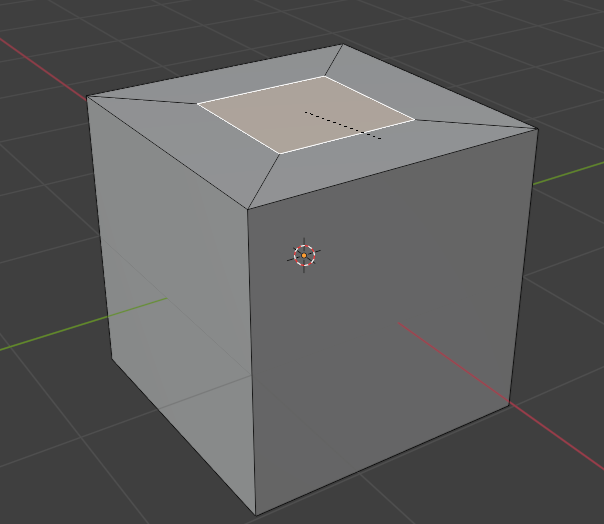
立方体で同じように面を差し込むと下記の様な感じになります。イメージとしては、面の中に、もう一つ面を作成するという感じですね。
押し出し
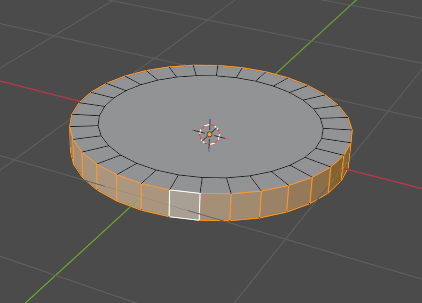
次に一つ飛ばしに横の面を選択します。一つ飛ばしに選択しても良いですが、Altキーを押しながら横面の縦線を選択すると全ての横面が選択できます。
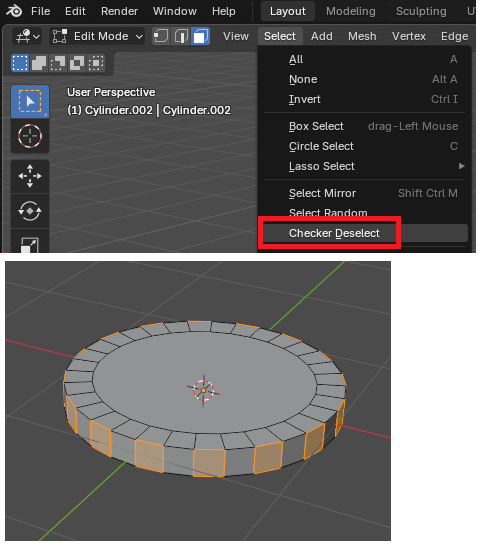
「Select」→「CheckerDeselect(チェッカー選択解除)」を選択すると一つ飛ばしに選択されます。
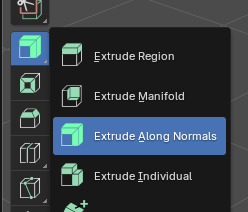
左メニューの「押し出し」をマウス長押しして、「ExtrudeAlongNormals(押し出し法線方向)」を選択します。(Alt+Eからも選択できます)
マウスで動かすと、下記の様な感じに選択した面を押し出すことが出来ます。
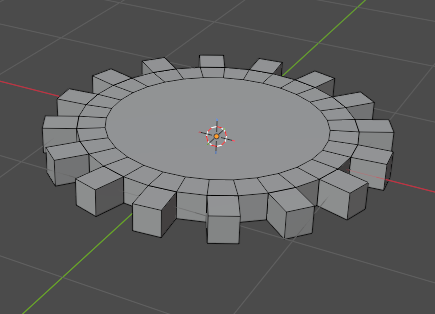
辺をつなげる(辺ループのブリッジ)
次に差し込んだ面を選択して、Deleteキーで削除します。上面、下面とも「Faces(面)」を削除。
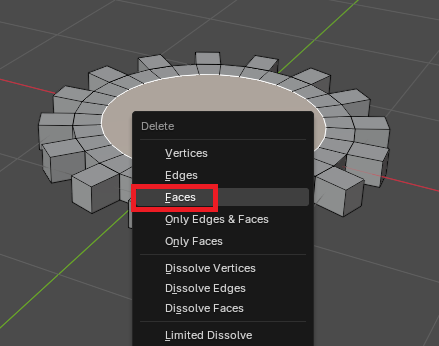
真上から見ると下記の様な感じになるので歯車っぽく見えます。
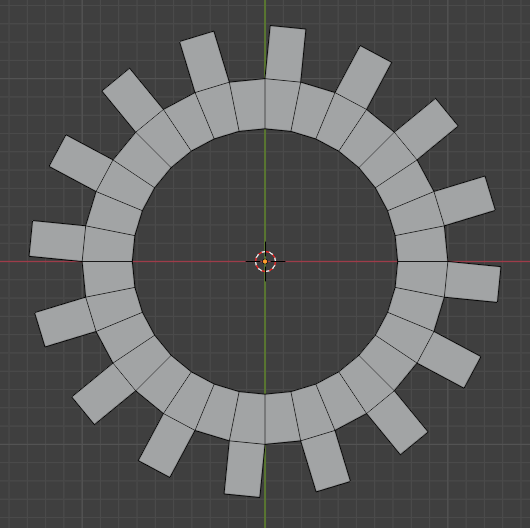
しかし、実は空洞がある状態なので、この空洞をつなげて埋めていきます。
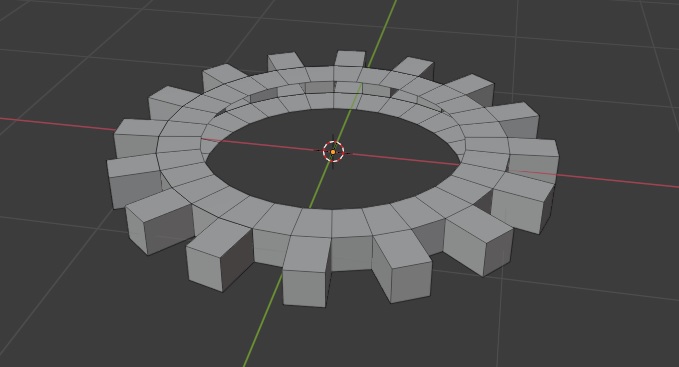
「EditMode(編集モード)」の「辺選択」に変更し、つなげたい辺2つを選択します。
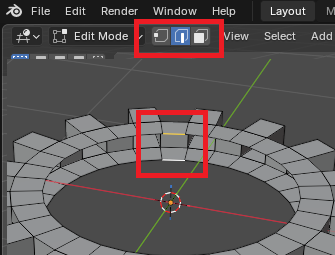
上メニューの「Edge(辺)」から「BridgeEdgeLoops(辺ループのブリッジ)」を選択すると、辺がつながり面が作成されます。
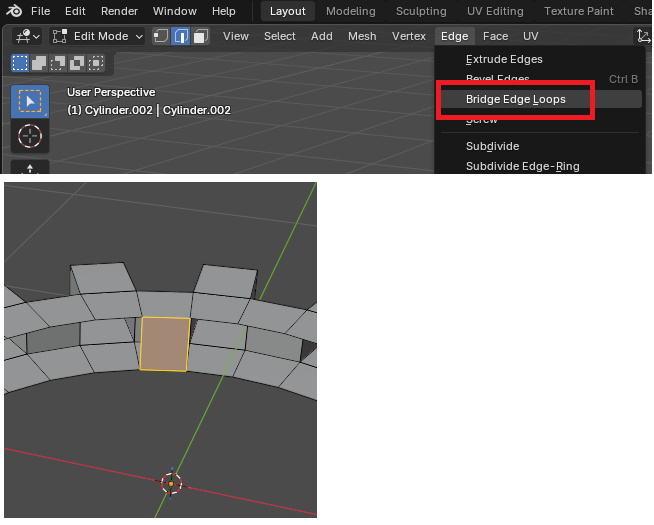
残りのつなげたい全ての辺を選択して、「辺ループのブリッジ」を選択すると、下記の様に歯車が完成します。他の方法もありますが、今回は「辺をつなげる」方法を紹介と言う感じです。
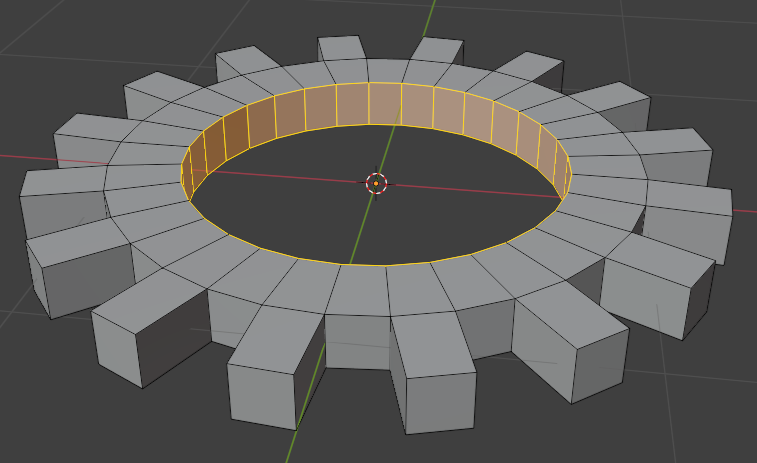
差し込む面を増やしたり、押し出しなどを使うと様々な形の歯車(ギア)が作れます。