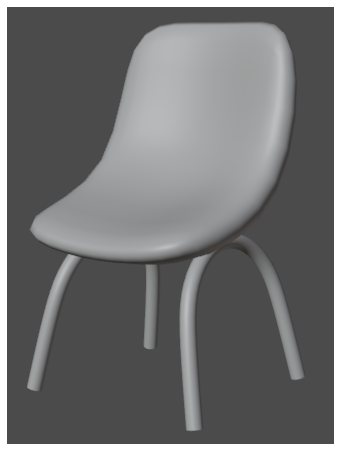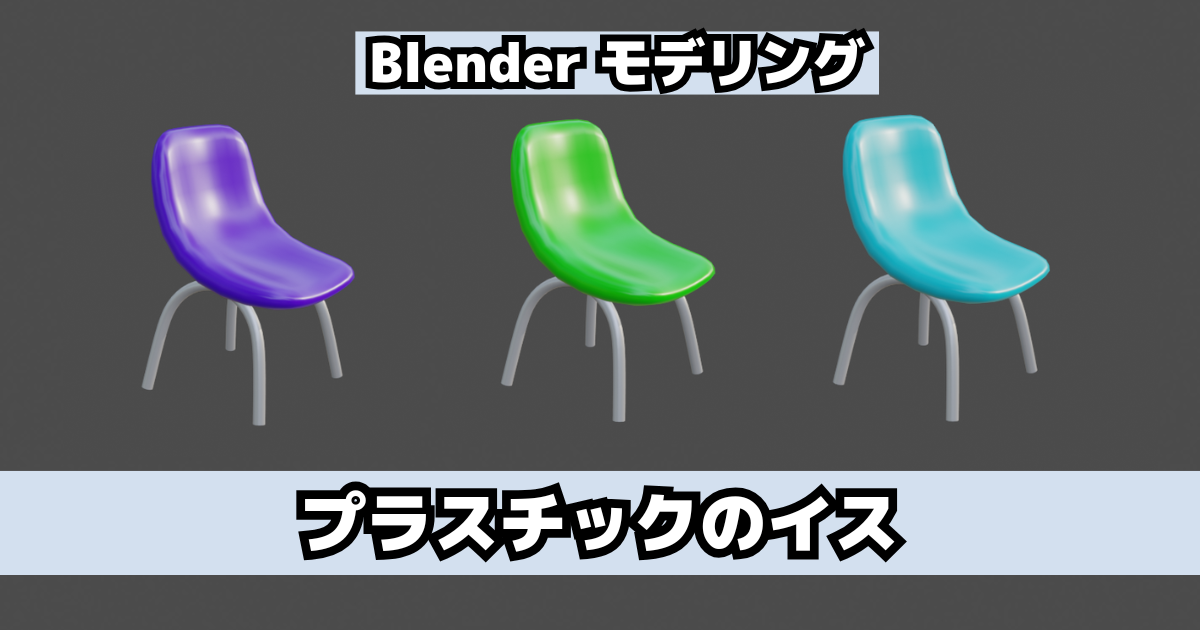
Blenderで「シンプルなプラスチック椅子」を作成していきます。オブジェクトのコンバートを利用して作成していきます。
はじめに
使用しているBlenderのヴァージョンは5.1です。下記記事でシンプルなイスを作成しました。
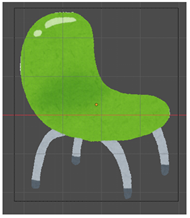
今回は下記の様な「プラスチック椅子」を作成します。下記の絵は「いらすとや」にあるプラスチックのイスです。これを参考に作成します。
作成開始
座る部分と脚部分に分けて作成します。
座る部分の作成
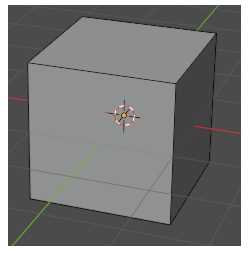
起動したら、初期表示の立方体の底面と背面以外の面を削除します(削除面を選択してキーボードのX)。
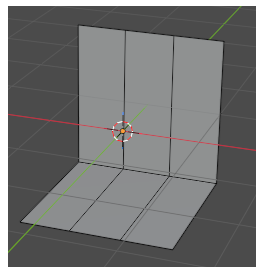
「Ctrl+R」でループカットを追加します。
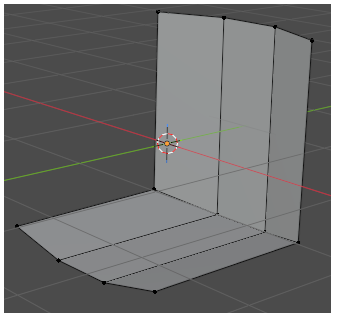
点選択で端の点を選択して、内側に移動して少し曲げます。
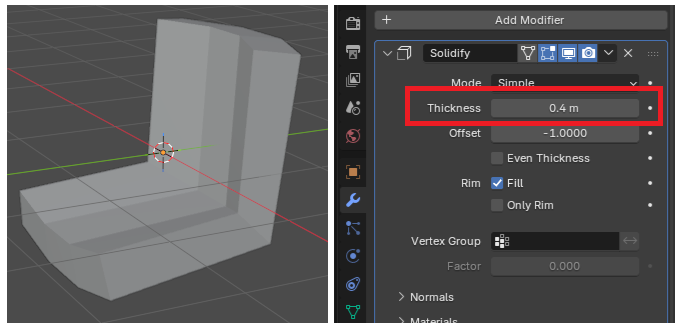
厚みを持たせるので、「AddModifier」から「Solidify」を追加して厚みを付けます。
「Subdivision」モディファイアを追加、オブジェクトを右クリックして「ShadeSmooth」で滑らかにします。
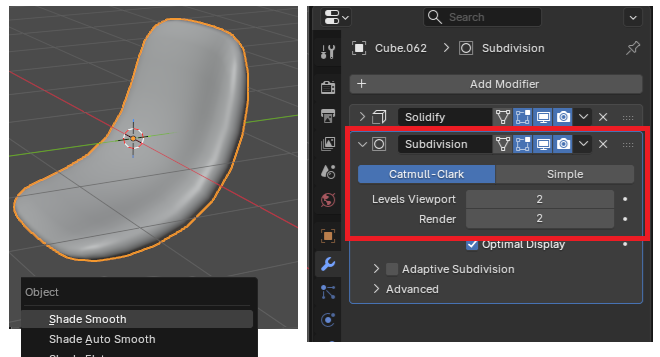
おおよその座る部分の完成です。
脚部分の作成
「Add」→「Mesh」→「Circle」を追加します。
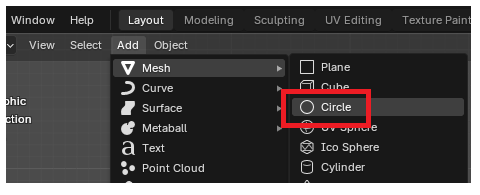
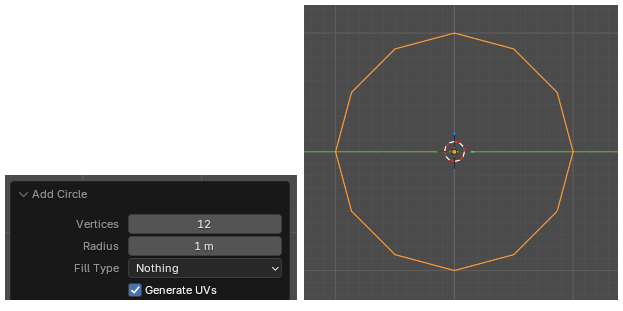
Verticesの数を12にして、回転します(キーボードR→Y90)。
下半分を選択して削除します。
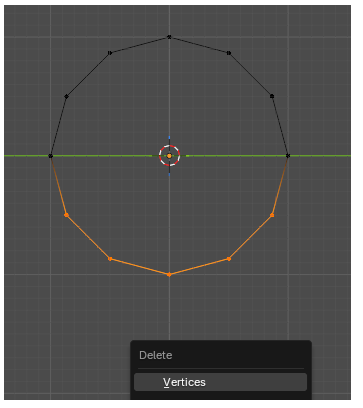
下の点を選択して押し出し(キーボードのE)、スケールの変更(キーボードのS)をします。
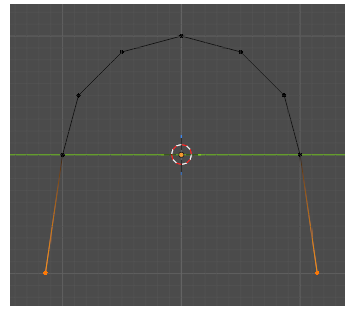
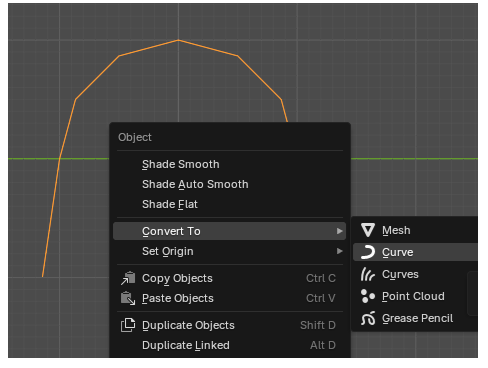
オブジェクトを右クリックして「Convert To」から「Curve」を選択します。
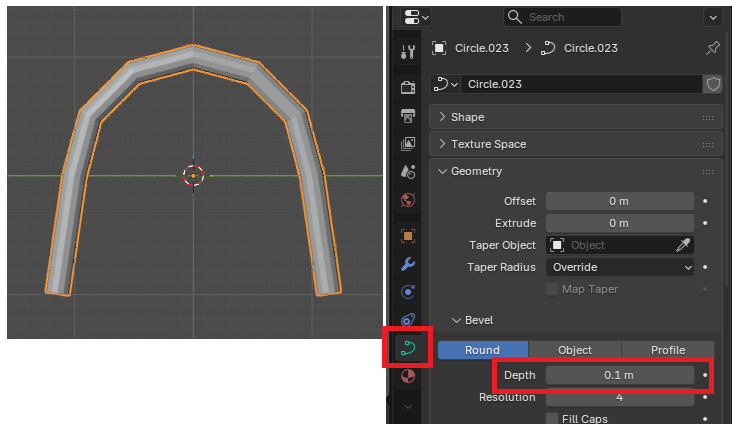
Dataの「Geometry」→「Bevel」のDepthで厚みを付けます。
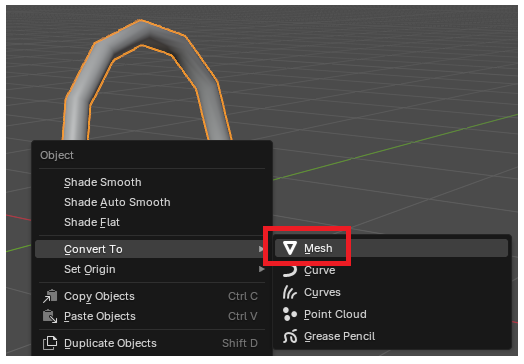
厚みを付けたら右クリックして「Convert To」から「Mesh」を選択して戻します。
「Subdivision」モディファイアを追加して「ShadeSmooth」で滑らかにします。
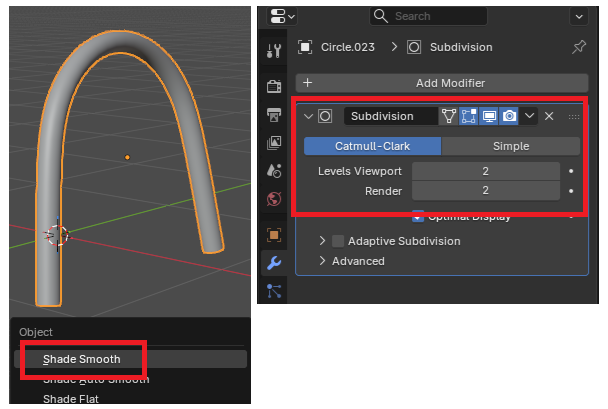
「Mirror」モディファイアを追加し、スケールの変更、回転や位置を変更して完成です。
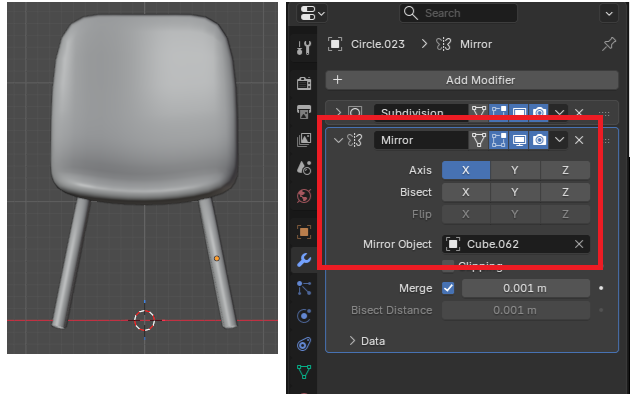
下記の様な感じに簡単なプラスチックのイスの完成です。