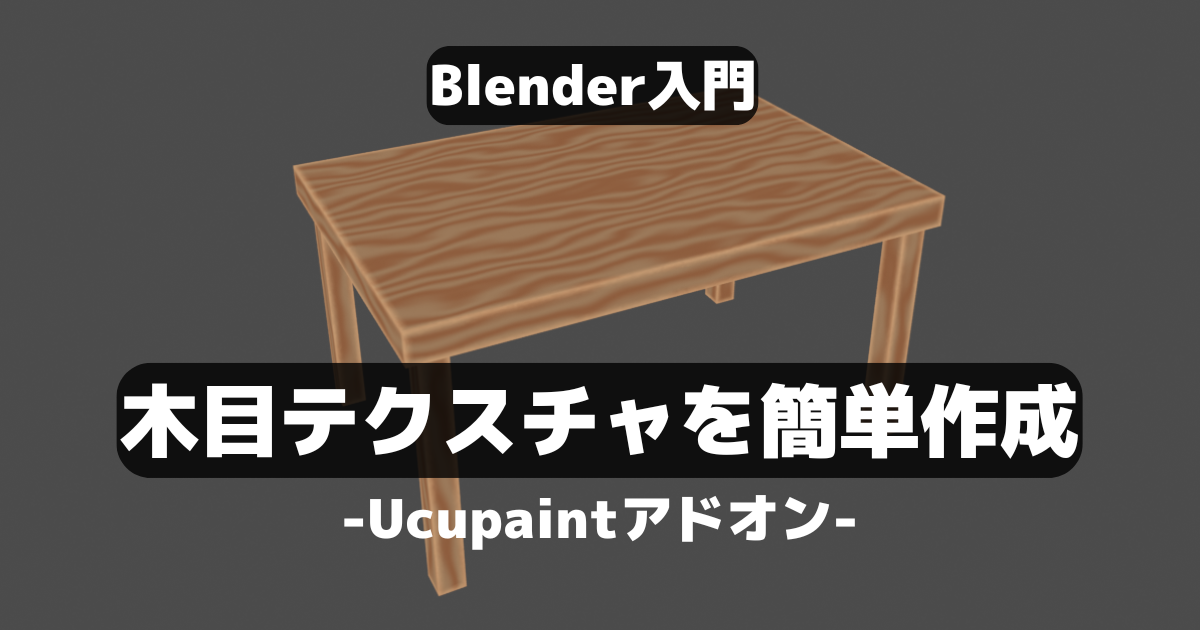
BlenderのUcupaintアドオンを利用して簡単にテクスチャを作成して、3Dオブジェクトに貼り付けてみます。
はじめに
使用しているBlenderのヴァージョンは5.1です。
今回やる事
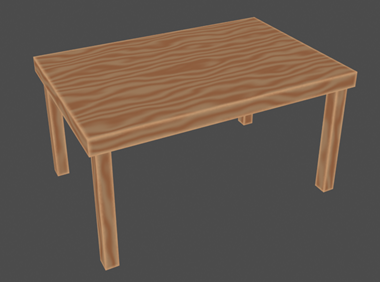
Ucupaintアドオンは様々な事が出来る便利なアドオンです。今回は基本の1歩目として、下記「机の木目テクスチャ」を簡単に作成してみます。
「Ucupaint」アドオンを追加
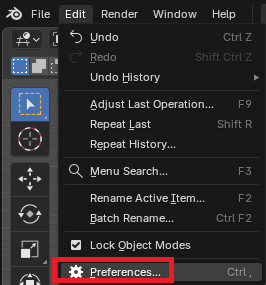
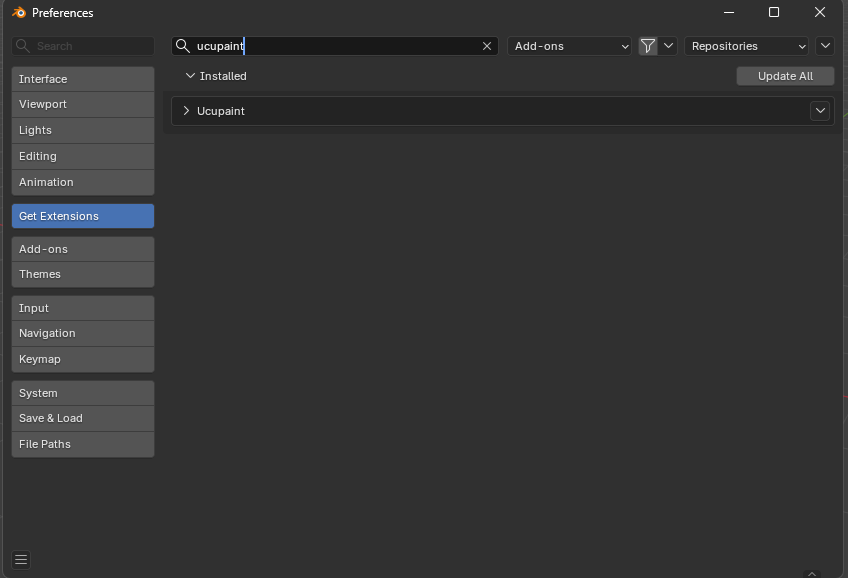
「Edit」→「Preference…」を選択。
「GetExtensions」から「Ucupaint」をインストールします。
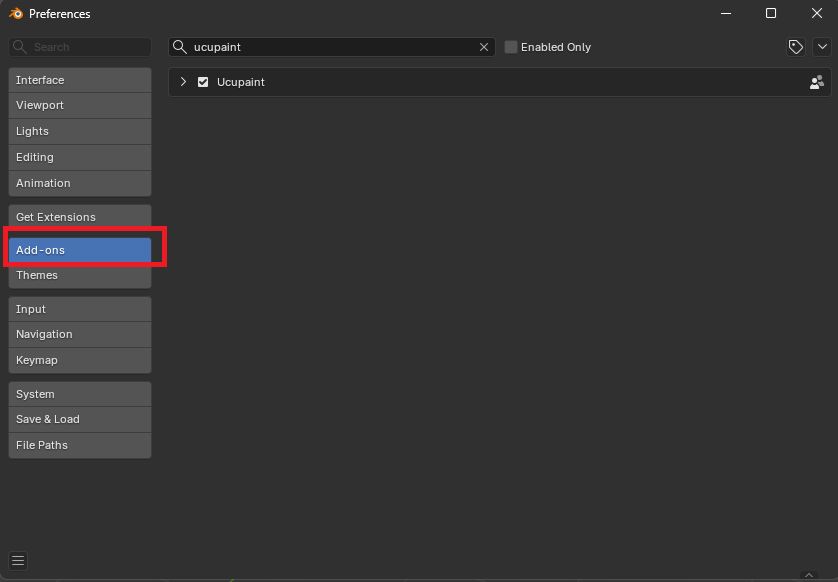
「Add-ons」に「Ucupaint」が追加されていたらOKです。
モデルを準備
机のモデルを用意します。
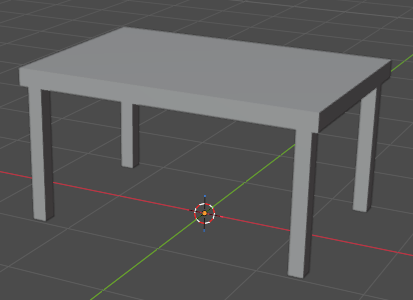
下記で作成した机を少し変更して利用しています。
作成開始
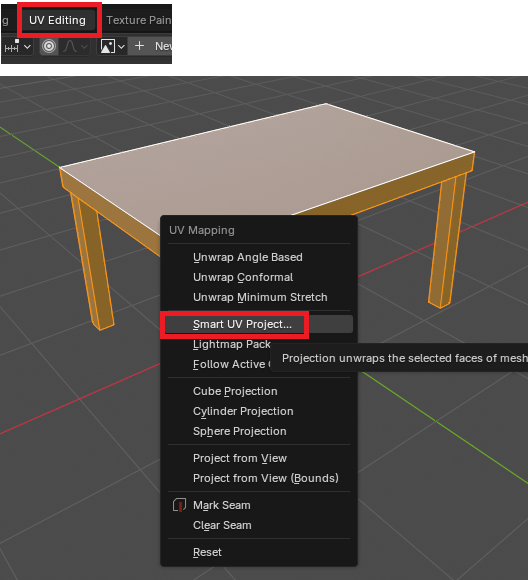
はじめに「UVEditing」タブを選択して、3Dオブジェクトを編集モードで全て選択して、キーボードのUから「SmartUVProject…」を選択します。
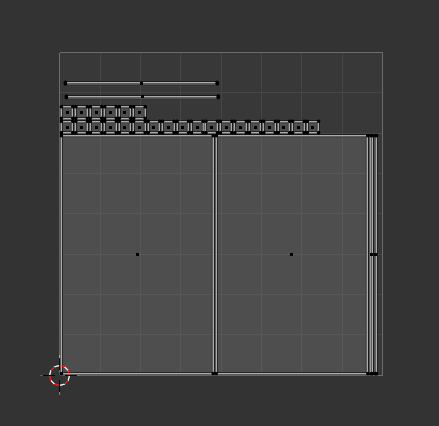
下記の様な感じにUV展開出来たらOKです。
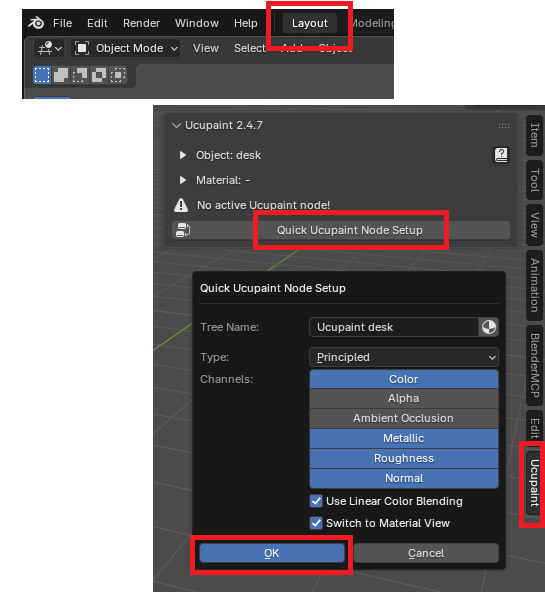
「Layout」タブを選択して初めの画面に戻ります。キーボードのNキーを押して「Ucupaint」タブを選択。「QuickUcupaintNodeSetup」を選択します。
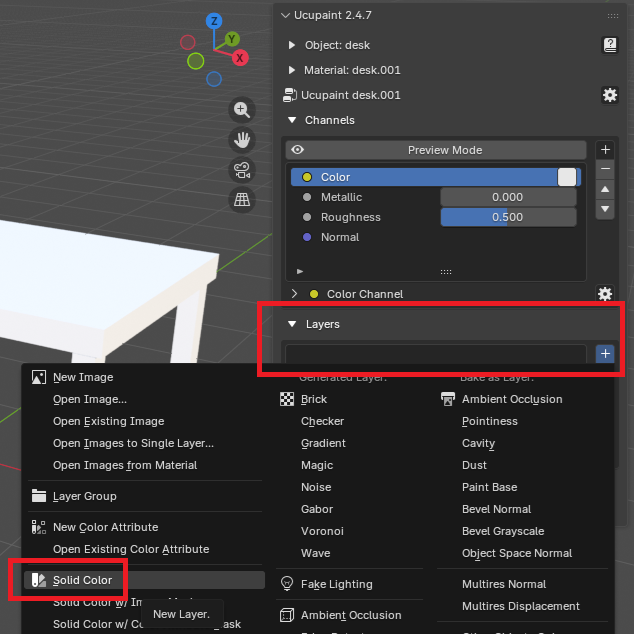
Layersの「+」から「SolidColor」を追加します。
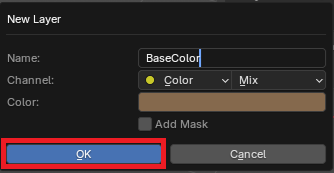
名前を変更して、机の基本となる色に変更してOKを押します。
オブジェクトが指定した色に変更されたらOKです。
角の変更
次に机の角に変更を加えます。同じように「SolidColor」を追加して、色を変更しておきます。色は後でも変更できるので仮です。
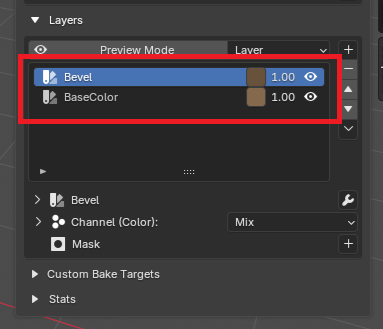
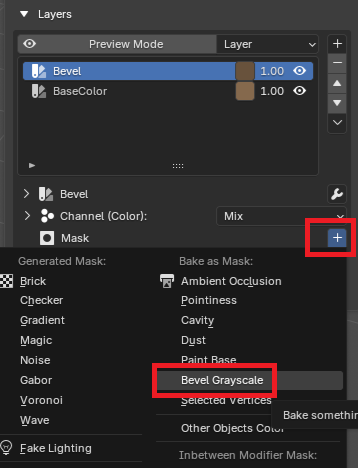
上のLayerを選択してMaskの「+」から「BevelGrayscale」を選択。
ここの設定も後で変更できますが、Samplesの数は減らした方がパソコンが重くならないので良いです。OKを選択します。
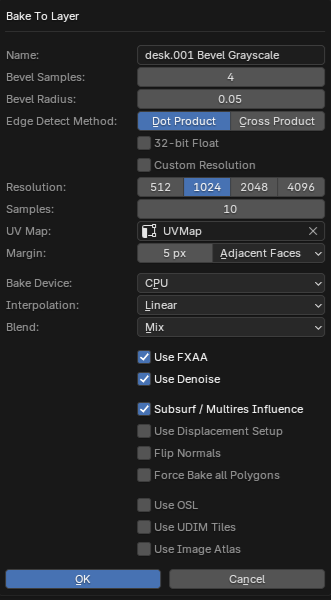
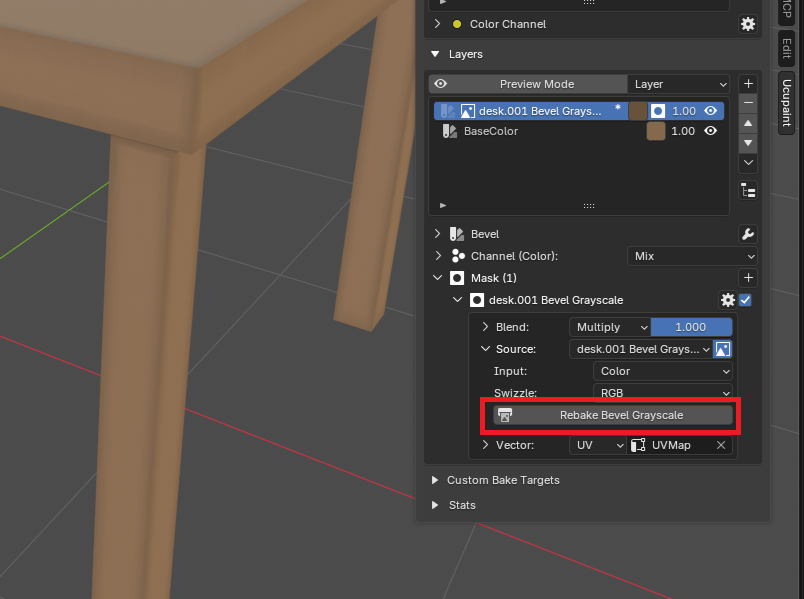
「RebakeBexelGrayscale」を選択すると変更できます。数値を変えてみて変化を確認するのも良いです。これで角の色を変更できました。
木目の作成
次に木目を作成します。同じように「SolidColor」を追加して、色を変更。
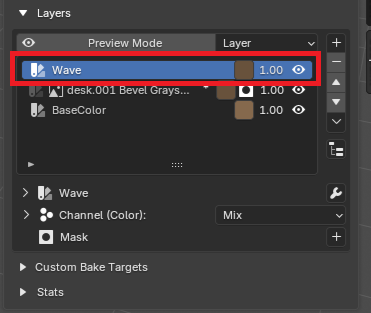
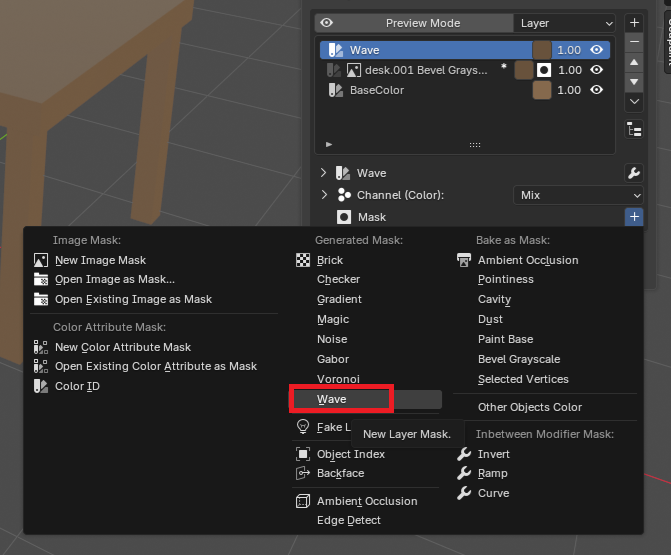
Maskの「+」から「Wave」を選択。
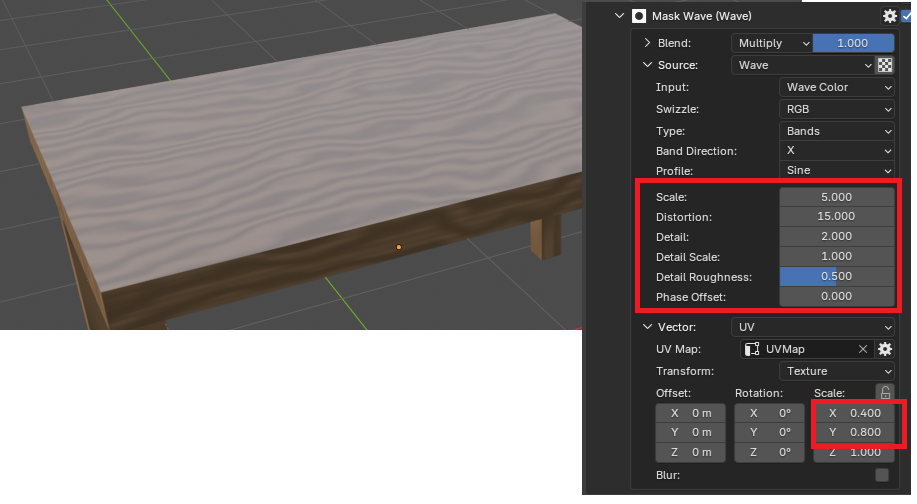
追加したWaveMaskのパラメータを変更することで見た目を変更できます。木目っぽい感じに調整します。
焼き付け・テクスチャの作成
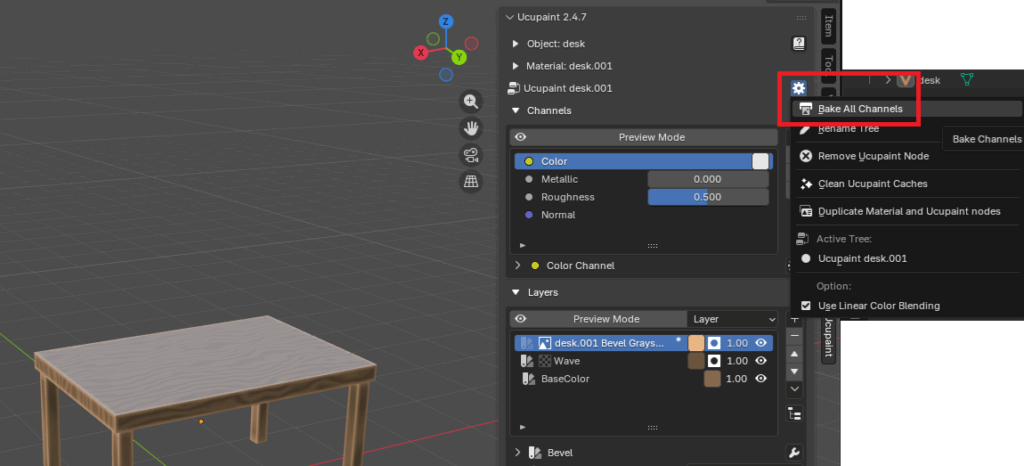
画像ファイルを作成します。「BakeAllChammels」を選択します。
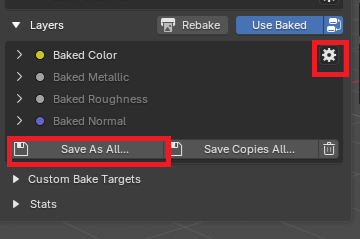
出来上がると、Layersの「Save As All…」から保存することが出来ます。
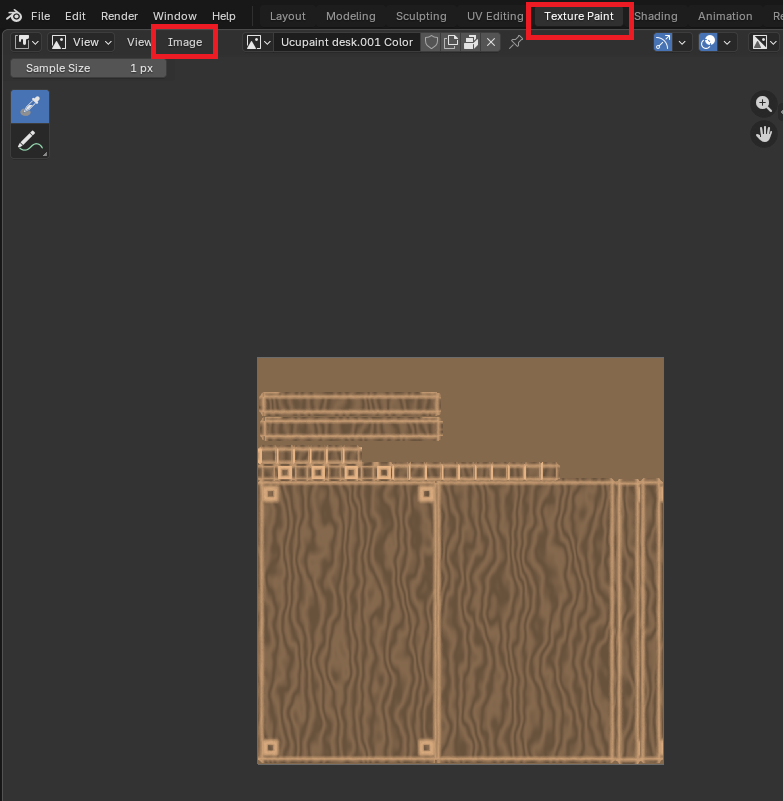
出来上がった画像ファイルは「TexturePaint」で確認することもできます。Imageから保存することも出来ます。これで完成です。
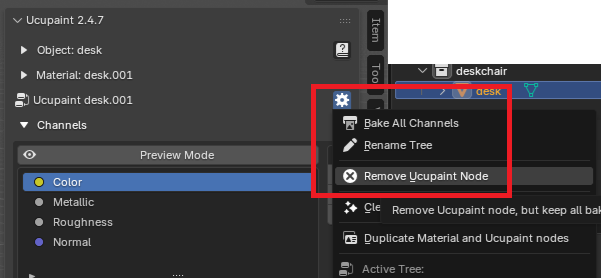
最後に「RemoveUcupaintNode」で切り離しておきます。