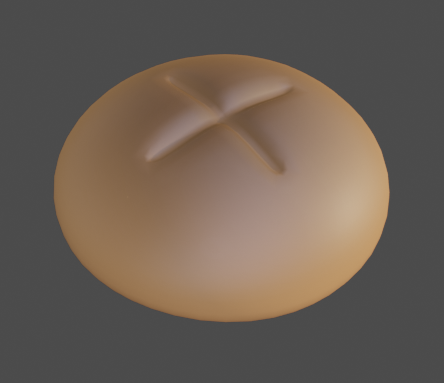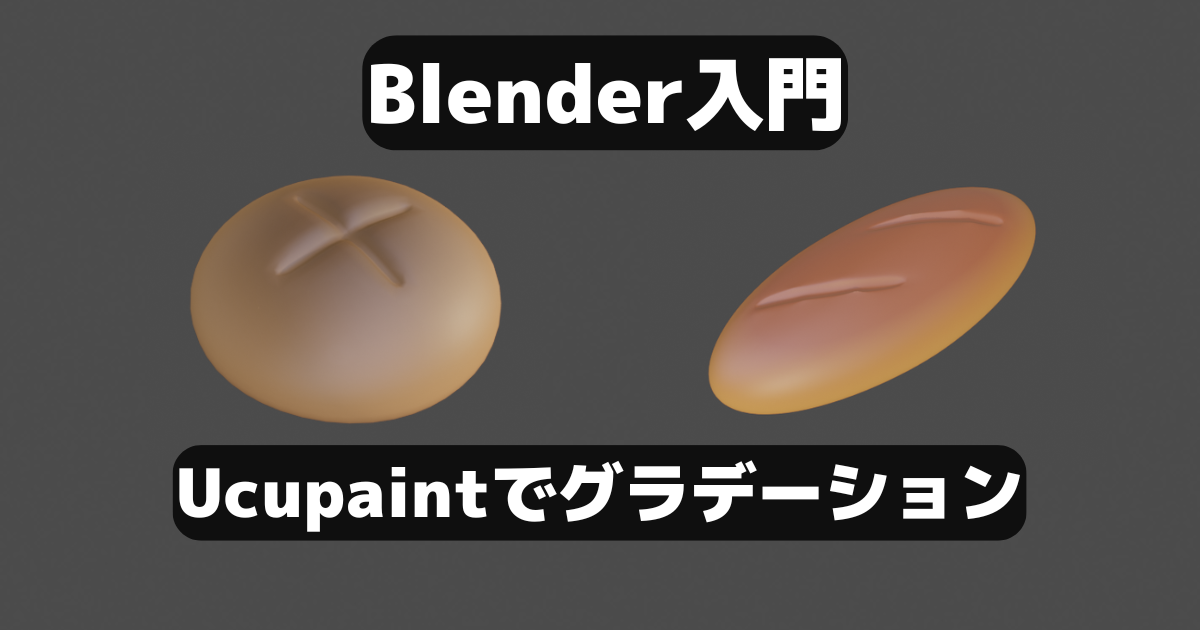
BlenderのUcupaintアドオンを利用して3Dオブジェクトにグラデーションをかけてみます。
はじめに
使用しているBlenderのヴァージョンは5.1です。
今回やる事
Ucupaintアドオンは様々な事が出来る便利なアドオンです。下記記事にて導入方法、基本操作を書いてます。今回は、3Dオブジェクトにグラデーションをかけてみます。
過去にはグラデーション画像を利用したものを記事にしました。今回はUcupaintを利用します。
作成開始
シンプルなパンをモデリングして、上の方を濃く(焼き色)、下の方を薄めにグラデーションしてみます。
モデリング
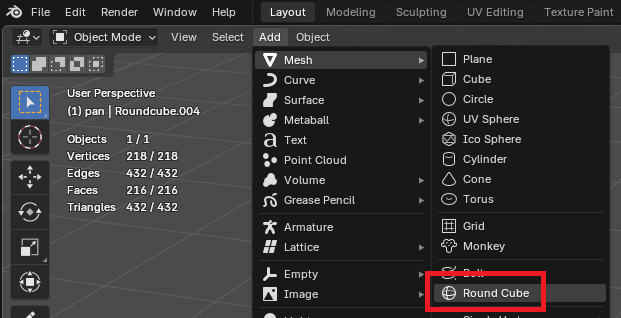
「Add」→「Mesh」→「RoundCube」を追加。
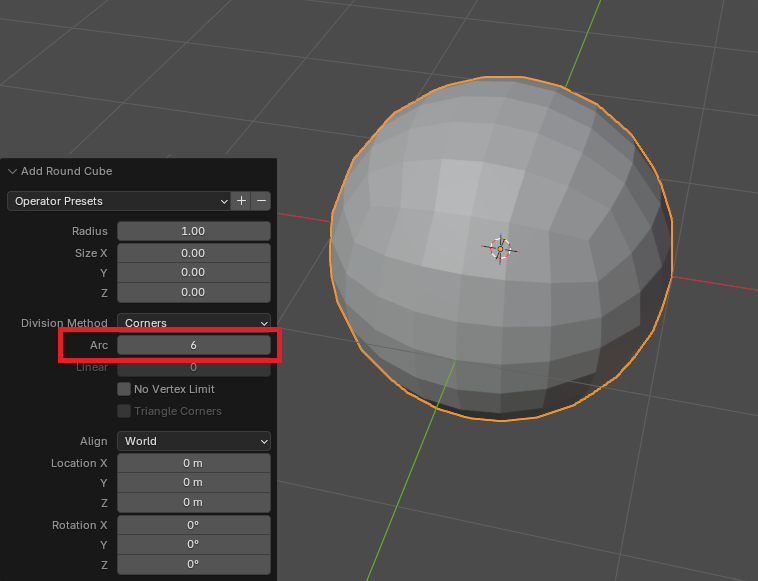
Arcを6程度にしておきます。
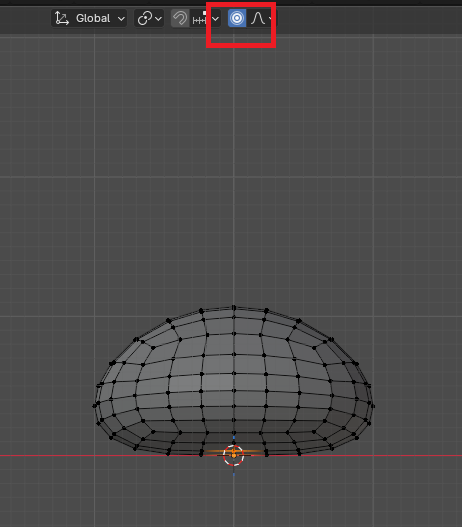
プロポーショナル編集をONにして正面、横から見て、底面、頂点を移動してパンのような形に調整します(キーボードのG→Z)。
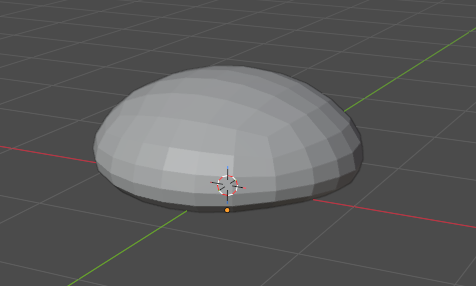
おおよそ下記の様な形にします。
切り込みを入れるので、線選択で十字に線を選択します。
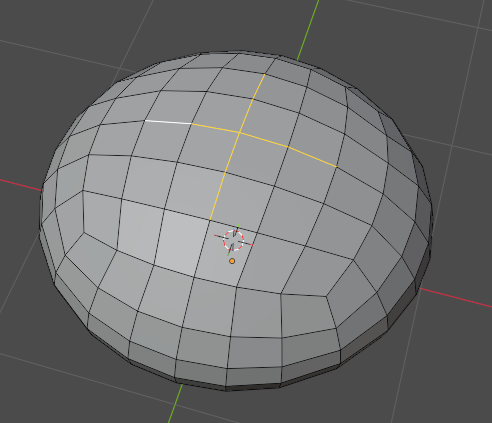
Ctrl+Bでベベルをかけます。
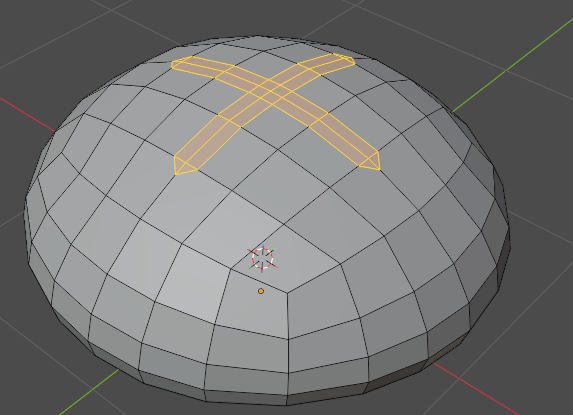
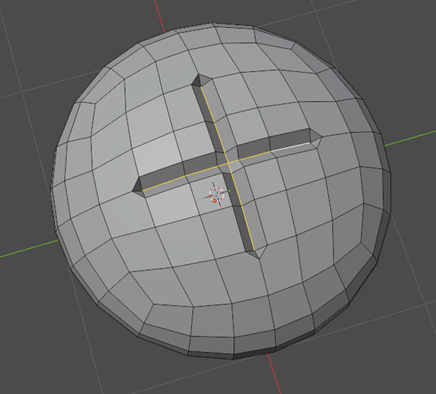
真ん中の線を下に移動して切り込みにします。
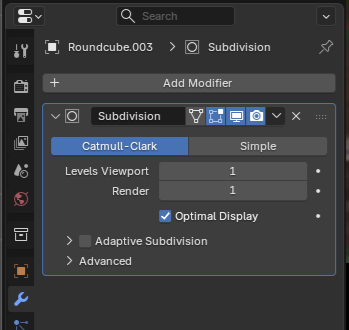
「AddModifier」から「Subdivision」を追加します。
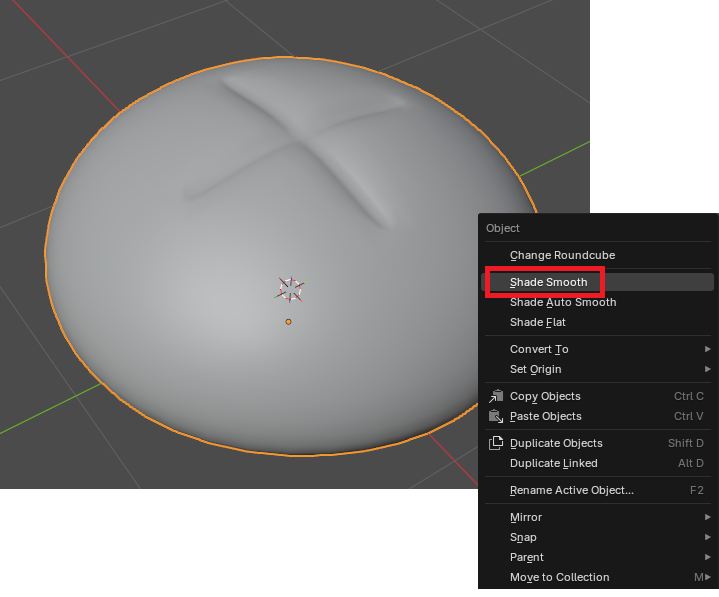
オブジェクトを右クリックして「ShadeSmooth」を選択します。これでパンのモデリングが完成です。
Ucupaintで着色
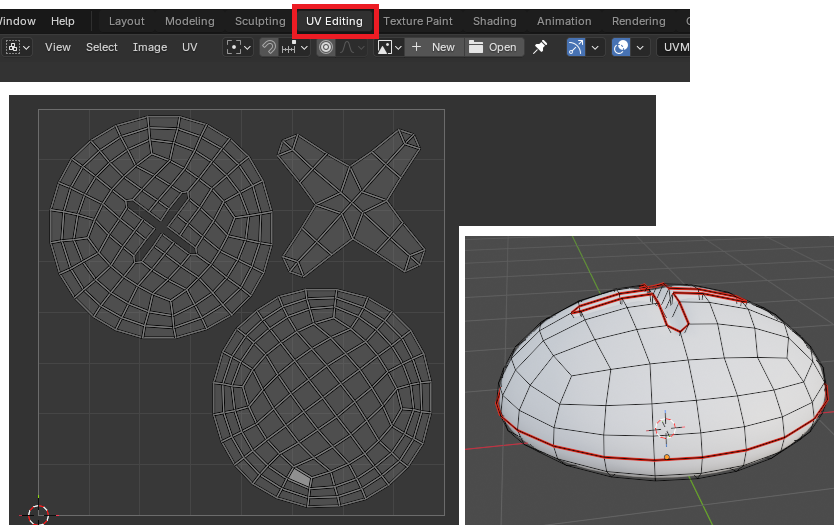
「UVEditing」を選択してUV展開します。展開の仕方は好みです。
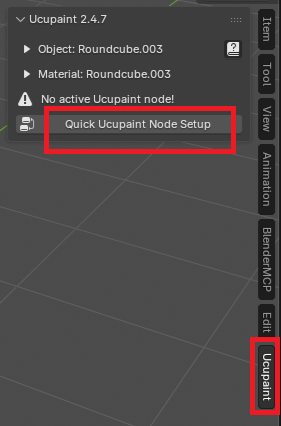
「Layout」に戻り、Nメニューから「Ucupaint」を選択。「Quick Ucupaint Node Setup」を選択します。
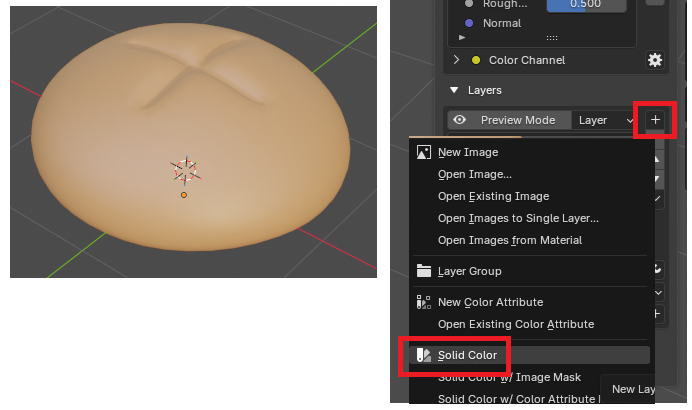
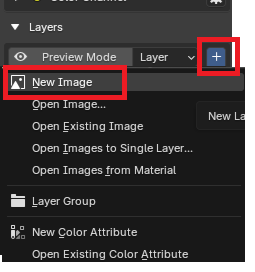
Layersの「+」から「Solid Color」を選択して薄めの色を設定します。
次に「+」から「New Image」を追加します。
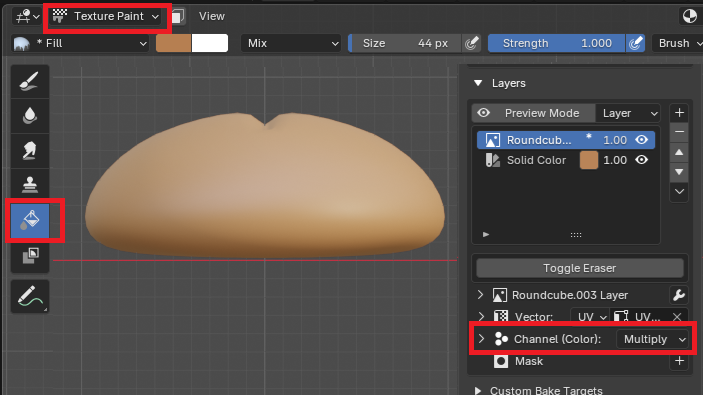
追加したLayerのChannelを「Multiply(乗算)」に変更。TexturePaintのFillに変更します。
横向きにして上から下にマウスで線を引きます。
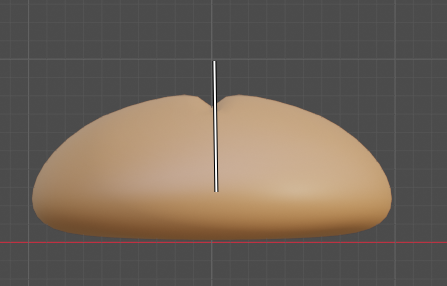
下記の様に上の方が濃くなります。