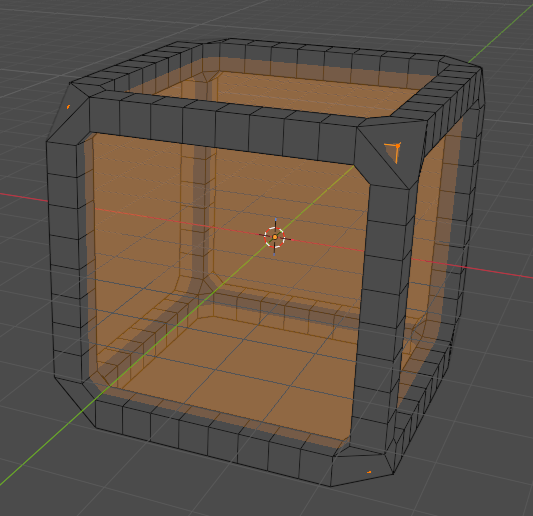
BlenderのSkinModifier(スキンモディファイア)の基本を確認して、簡単に木の枝・ギアを作成してみます。
はじめに
使用しているBlenderのヴァージョンは5.1です。
今回やる事
「スキンモディファイア」の基本動作を確認して、以前作成した木の枝やギア(歯車)をスキンモディファイアで作成してみます。下記がスキンモディファイアの公式リファレンスです。

製作開始
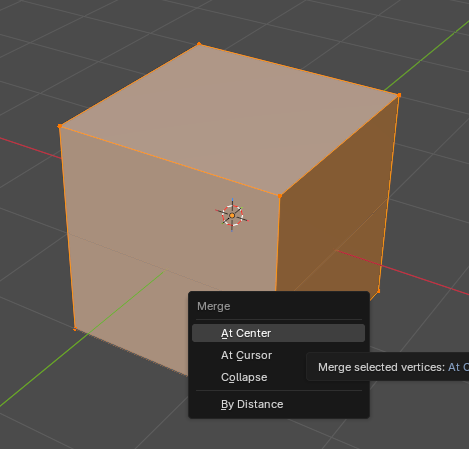
初期の立方体を「編集モードで全て選択」、キーボードのMを押して「AtCenter」で中心にマージすると、頂点1つだけになります。
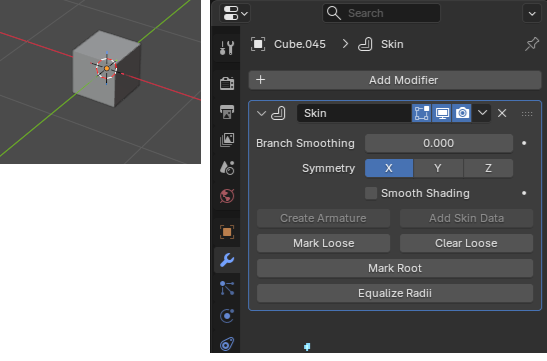
頂点1つだけの状態で「AddModifier」から「Skin」を選択すると下記の様に立方体になります。
頂点を押し出して上に伸ばします(キーボードのE→Z)。頂点2つ、辺が1つの状態です。
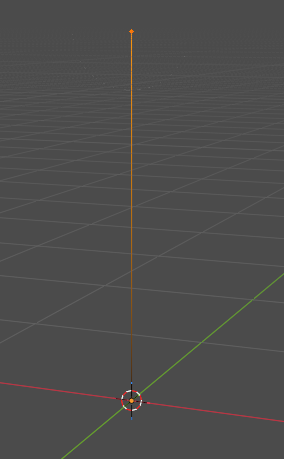
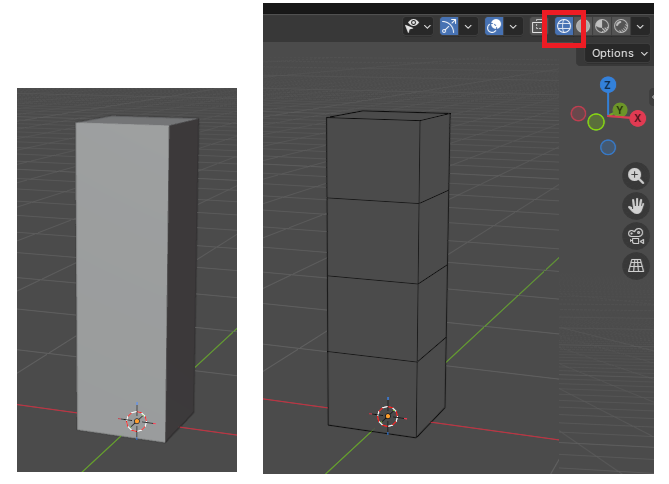
この状態でスキンモディファイアを適用すると下記の様な形になります。ワイヤーフレーム表示にすると四角形が積みあがる形でメッシュが構成されています。頂点・辺に対して均等に四角形を割り当てる感じです。
木の枝の作成
下記記事では押し出しを利用して木の枝を作成しています。同じようなオブジェクトをスキンモディファイアで作成してみます。
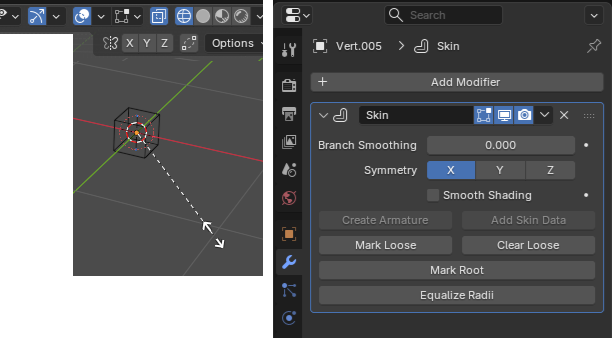
頂点1つだけの状態でスキンモディファイアを追加、そのままだと大きいので、オブジェクトを選択して「Ctrl+A」でマウスを動かしてサイズを小さくします。
頂点を押し出すと下記の様な形になります。
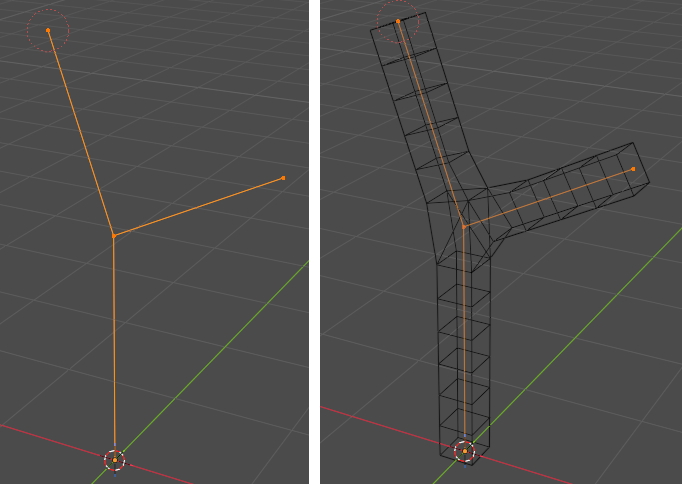
スケールを変更したい頂点を選択して、「Ctrl+A」で調整するとな木の枝のようなものが作成できます。
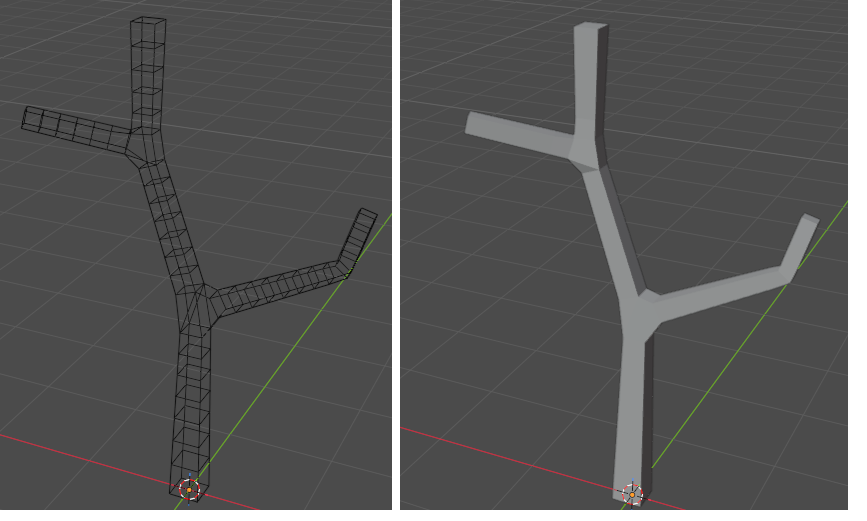
歯車の作成
下記記事ではギア(歯車)を作成しています。同じようなオブジェクトをスキンモディファイアで作成してみます。
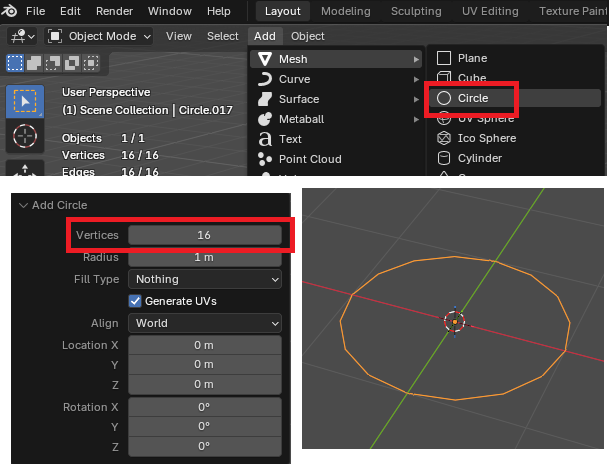
「Add」→「Mesh」→「Circle」を追加。頂点の数は16にします。
押し出してスケールを変更(キーボードのE→S)、ドーナツ型にします。
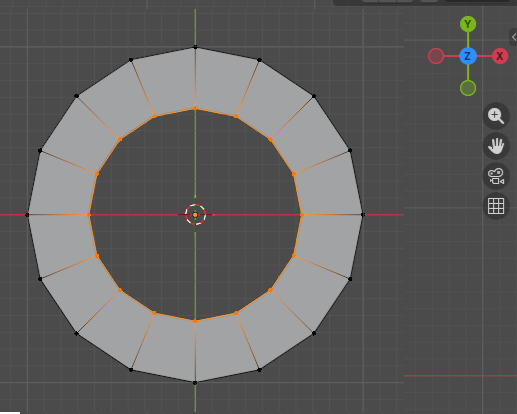
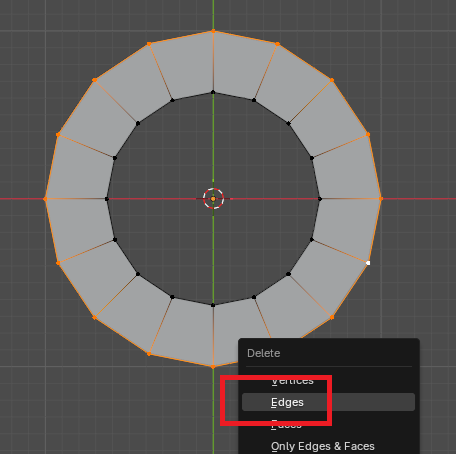
外側の辺を選択して、キーボードのXから「辺の削除」を選択。
キーボードのCtrl+Aでサイズを変更すると下記の様な歯車が簡単に作成できます。
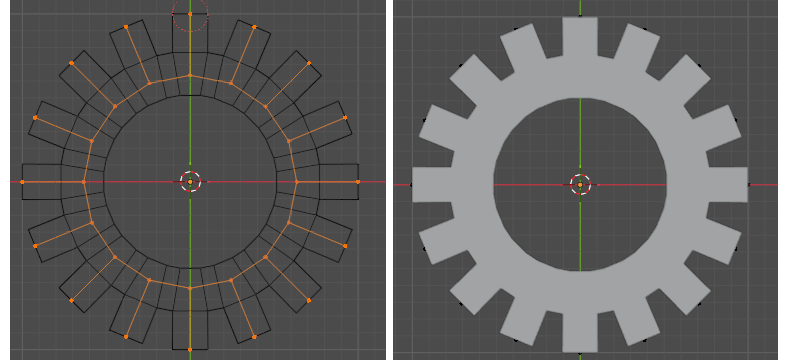
頂点の形によっては下記の様に三角形の面が作成されます。また、スキンモディファイアは等間隔に面が作成されるのでポリゴン数が増えます。使い方次第という感じです。