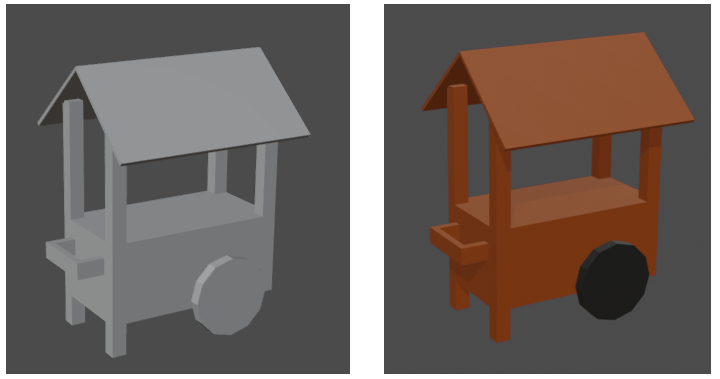
Blenderで「屋台のワゴン」を作成してみます。まずはローポリゴンでシンプルに作成していきます。
はじめに
使用するBlenderのヴァージョンは5.1です。
今回やる事
シンプルな「屋台のワゴン」を作成します。今回は細かい調整は無しで大まかな形を作成していきます。
製作開始
各パーツごとに作成していきます。
タイヤを作成
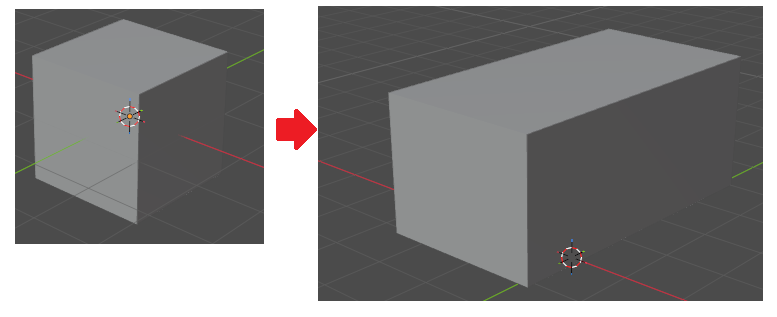
初期の立方体オブジェクトのサイズを変更して本体位置の目安とします(キーボードのS)。
「Add」→「Mesh」→「Cylinder」を追加。Vertices(頂点)を12にします。
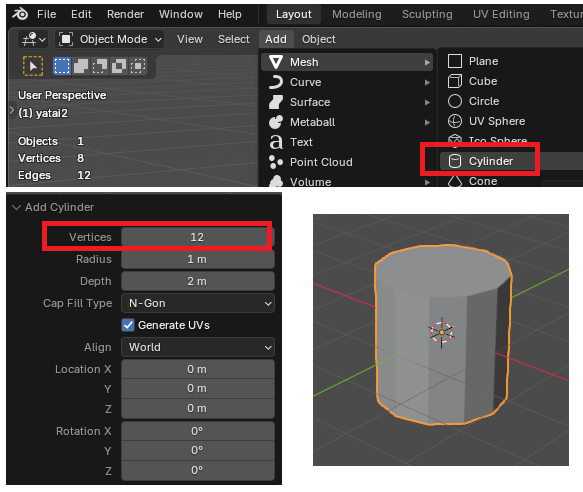
スケールを変更して平らに(キーボードのS→Z)、オブジェクトを回転します(キーボードのR→Y90)
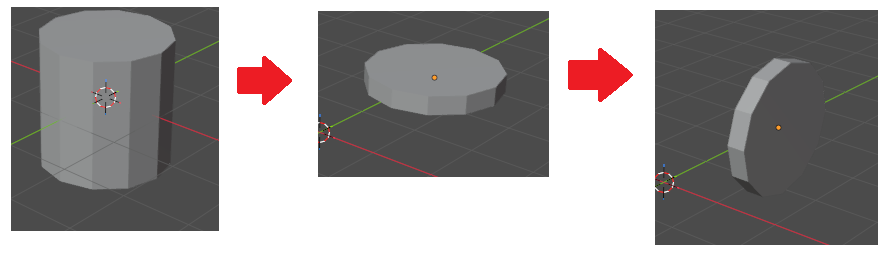
位置を調整して本体の横につけます。「AddModifier」から「Mirror」を追加して反対側にも生成します。
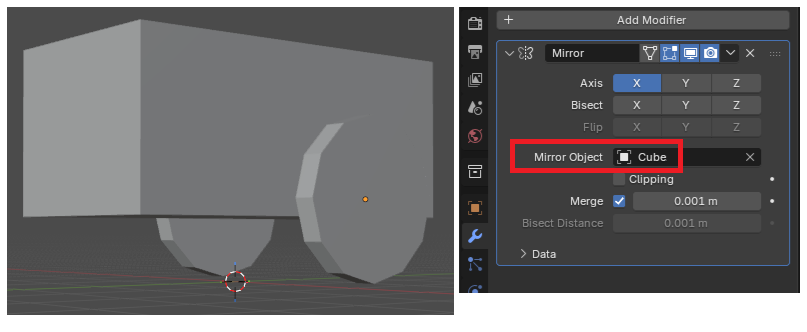
タイヤ部分の完成です。
本体部分の作成
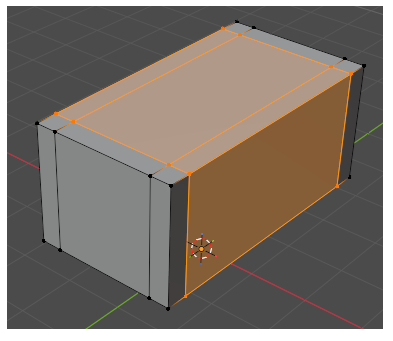
次に本体部分を作成していきます。「Ctrl+R」でループカットを追加します。
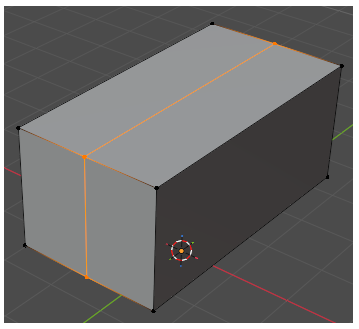
「Ctrl+B」でベベルを追加、マウスを移動して下記の様に辺を追加します。
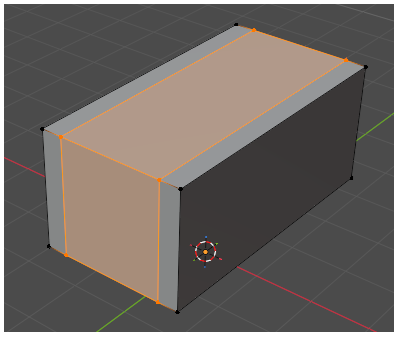
縦方向にも同じように辺を追加します。
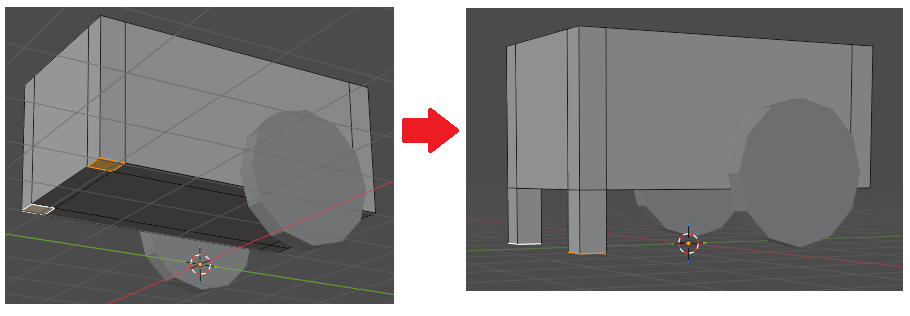
底面の端、2面を選択して押し出して脚にします(キーボードのE→Z)。
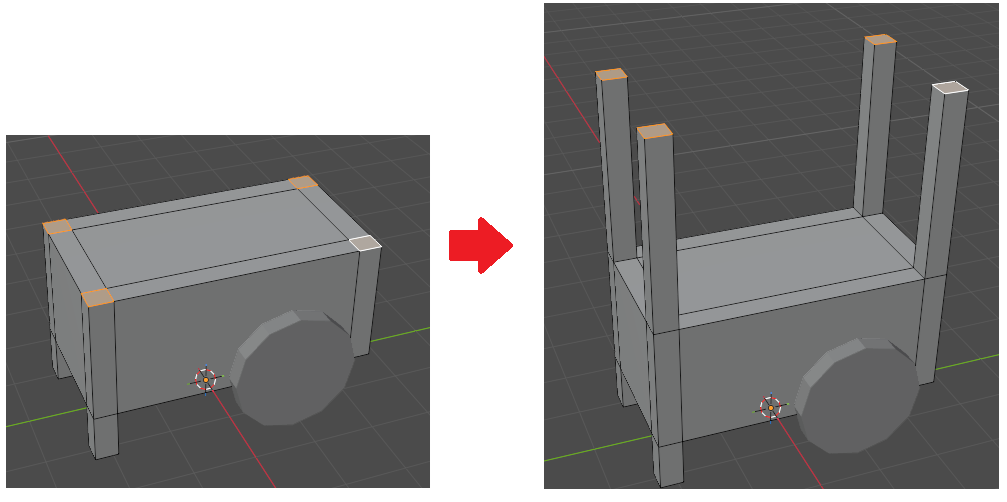
上面の端、4面を選択して上に押し出します(キーボードのE→Z)。
屋根の作成
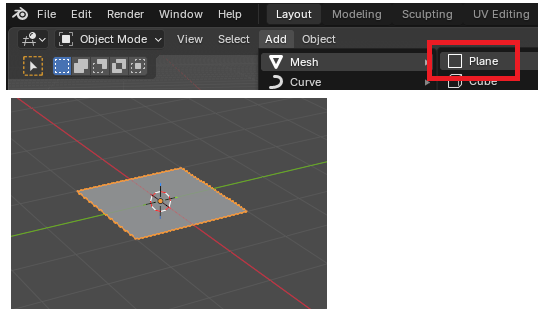
屋根を追加していきます。「Add」→「Mesh」→「Plane」を追加します。
ループカットを真ん中に追加して、上に移動します(Ctrl+R、G→Z)。
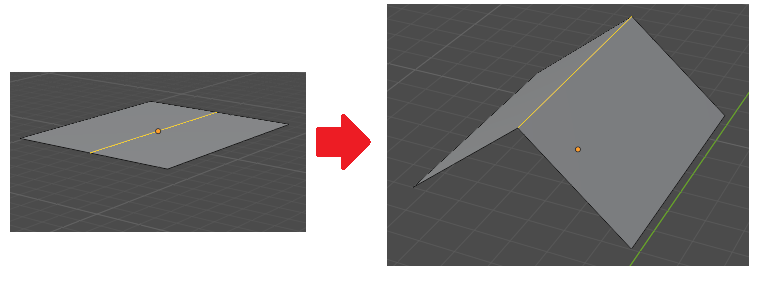
本体の上に移動して「AddModifier」から「Solidify」を追加して厚みを付けます。
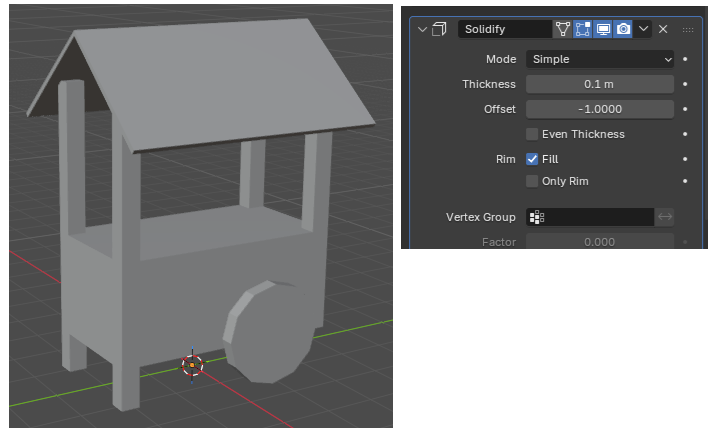
以上で本体に車輪を付けたワゴンの完成です。
持ち手
簡単な持ち手も追加します。「Add」→「Mesh」→「Cube」を追加、ループカット、ベベルを追加して下記の様な形に。不要な面を選択して削除します(キーボードのX)。
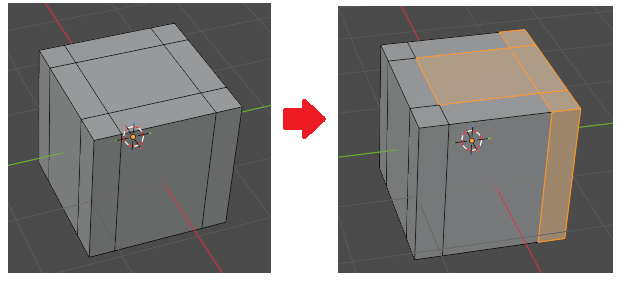
つなげたい辺を選択してキーボードのFで面を作成します。
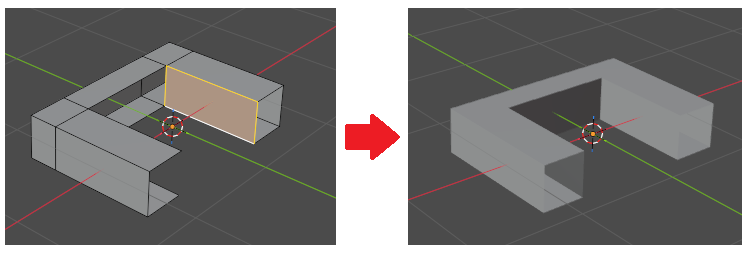
位置を変更すると下記の様な感じに。