Blenderでオブジェクトの統合と結合について基本を簡単に確認してみます。
はじめに
使用するBlenderのヴァージョンは5.1です。
複数オブジェクトを作成した場合、各オブジェクトのメッシュをそのままで一つのオブジェクトにする統合と、重なり部分を削除する結合について基本を簡単に確認していきます。オブジェクトのメッシュをつなげる結合方法は多くあり、まずは簡単な方法の確認です。
製作開始
オブジェクトの統合を確認後、結合を見ていきます。
オブジェクトの統合
まずは「Add(追加)」→「Mesh(メッシュ)」→「Cube(立方体)」と「Cylinder(円柱)」を追加します。
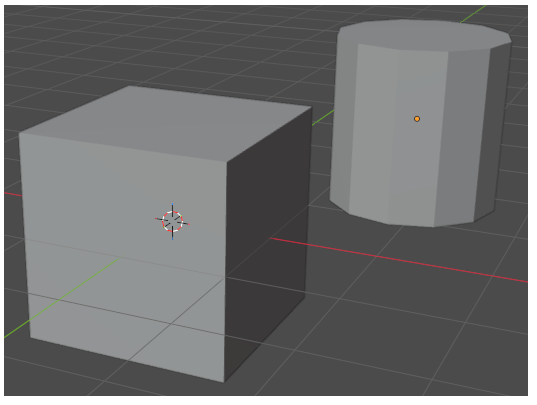
Outlinerには下記の様に2つのオブジェクトがリスト表示されます。

立方体の位置まで円柱を移動して少し重ねます。
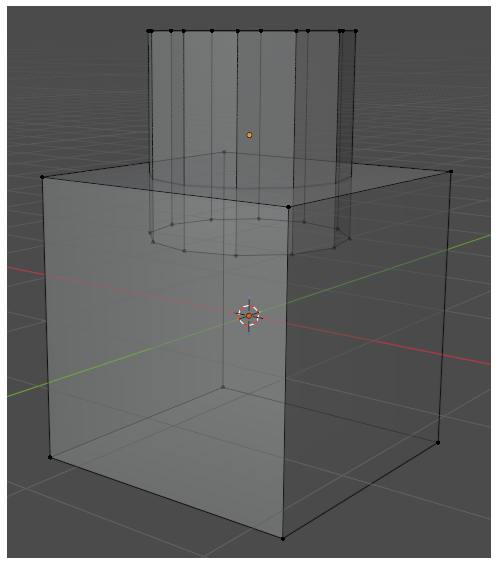
2つのオブジェクトを選択して、キーボードの「Ctrl+J」で結合することが出来ます。下記の様に一つのオブジェクトの扱いになります。
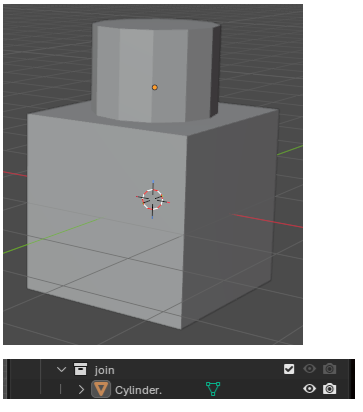
この状態は、オブジェクトを一つにまとめた状態で重なりの部分はそのまま残っています。例えば、下記の様にキーボードのLを円柱部分で押して、キーボードのGで移動すると元の形状そのままです。
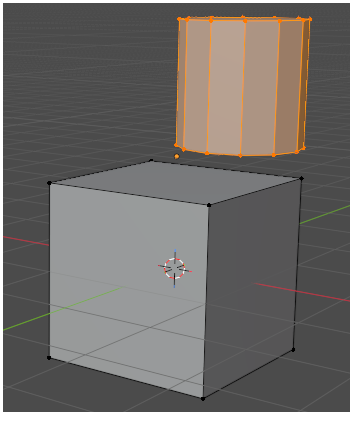
オブジェクト事態はそのままで、管理上「一つのオブジェクトに統合」したイメージですね。
オブジェクトの結合
次はオブジェクト間の重なり部分を削除して文字通り結合して一つのオブジェクトにしていきます。
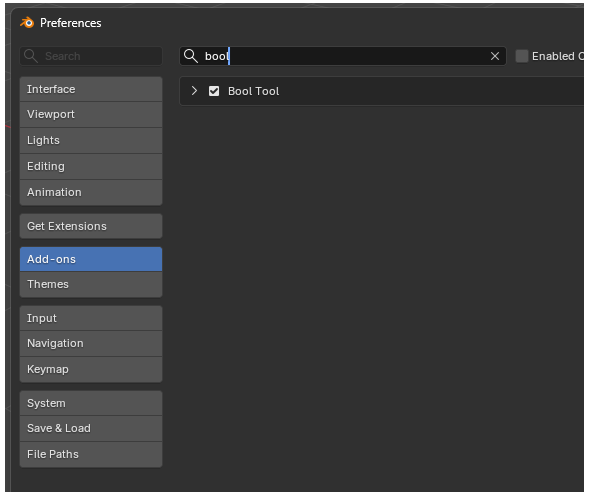
「BoolTool」アドオンを利用するのでインストール。
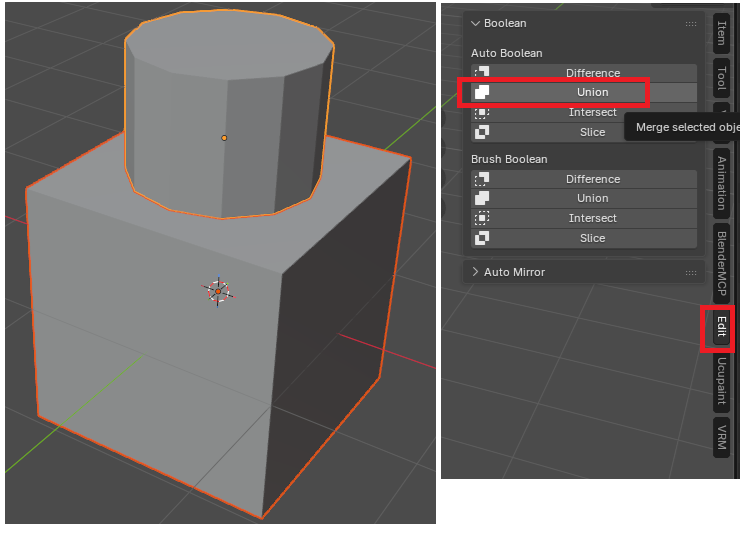
キーボードのNキーを押して「Edit」から「Union」を選択。
「boolean」については下記で記事にしています。
メッシュの結合部分
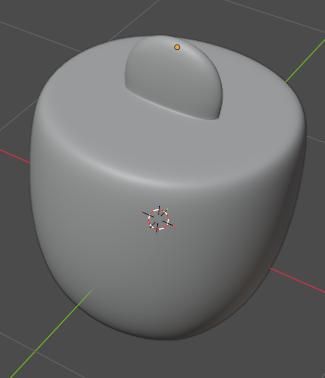
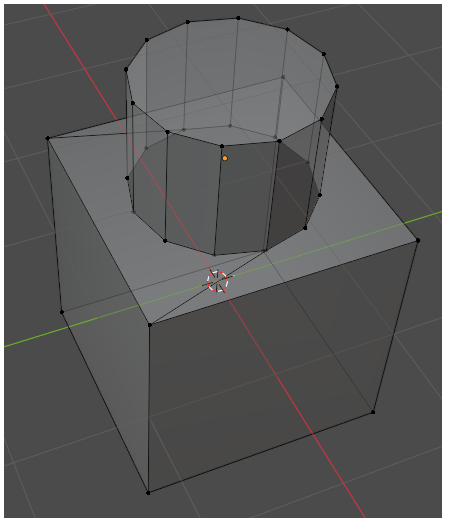
Booleanで結合した部分のメッシュは下記の様に多角形になることもあるので、手動で修正が必要なケースも。
オブジェクトによっては、結合時に下記の様にヨレみたいなのが出来ることも。
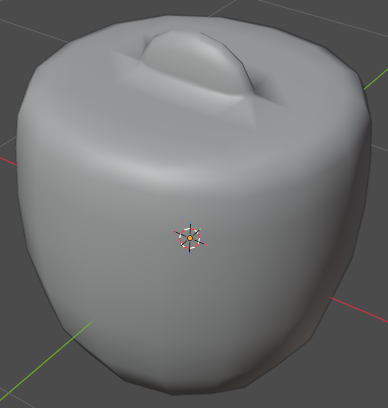
「SubdivisionSurface」モディファイアを追加して滑らかにすることもできますが、この辺りはまた別の記事に。今回はオブジェクトの「統合・結合」の基本の確認まで。