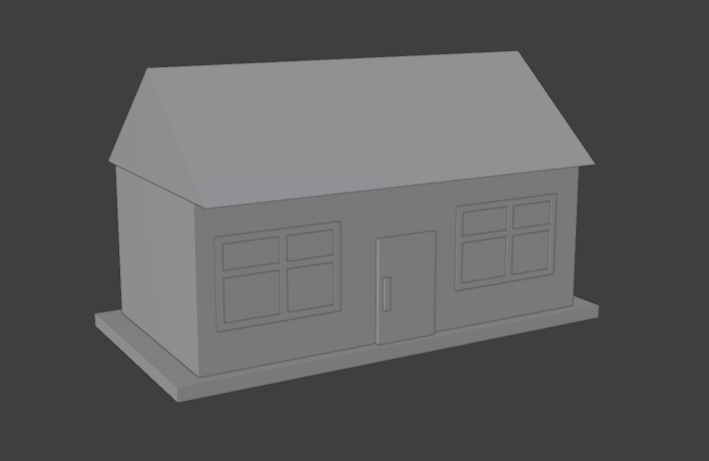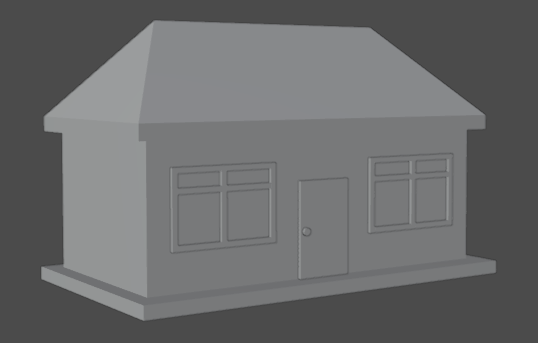
Blenderでポリゴン数の少ないシンプルな家を作成してみます。初めてBlenderを触る人でも作成できる超初心者向けです。
はじめに
Blenderインストール方法・日本語化は下記記事で紹介しています。使用するBlenderのヴァージョンは5.1です。

今回やる事
今回は「簡単な家」を製作していきます。超初心者向けです。
学ぶ内容
- オブジェクトの統合
- 簡単な色分け
製作開始
Blenderを起動したら、初期の立方体の「Location(位置)」と「スケール」を変更します。家の本体部分です。
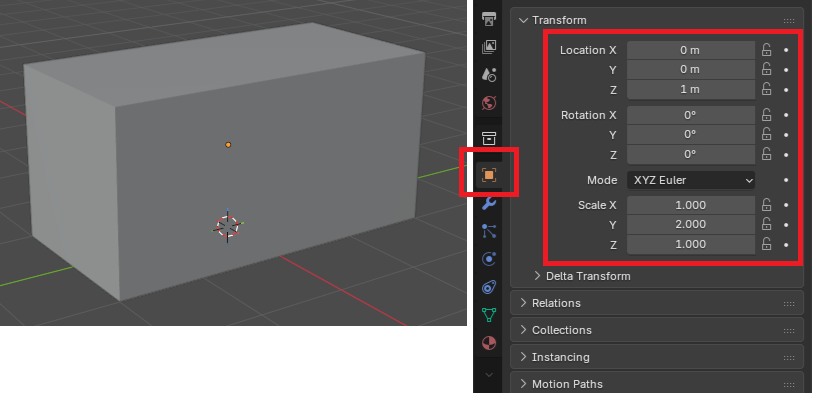
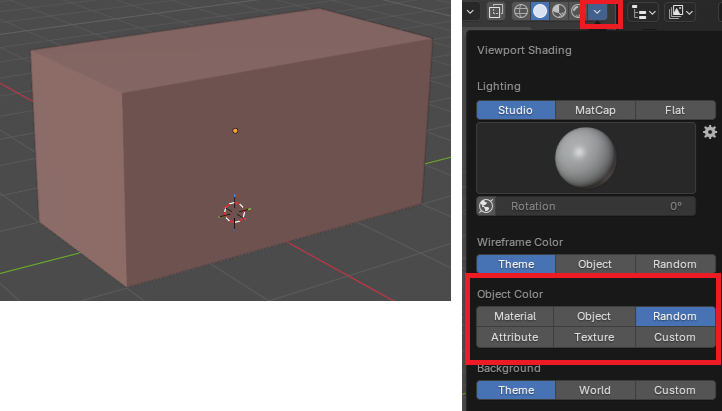
次に、画面上で分かりやすくするため色分けをしていきます。あくまでも仮色の設定です。
右上にある下矢印(Viewport Shading)を選択して、オブジェクトカラーを「マテリアル」から「ランダム」に変更します。
屋根の作成
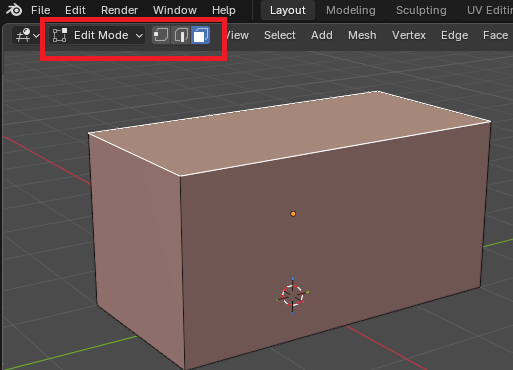
オブジェクトを選択した状態で「TAB」キーを押すと「オブジェクトモード」から「EditMode(編集モード)」に切り替わります(左上の下矢印から選択することもできます)「EditMode」に変更したら「面選択モード」にして、オブジェクトの上面を選択します。
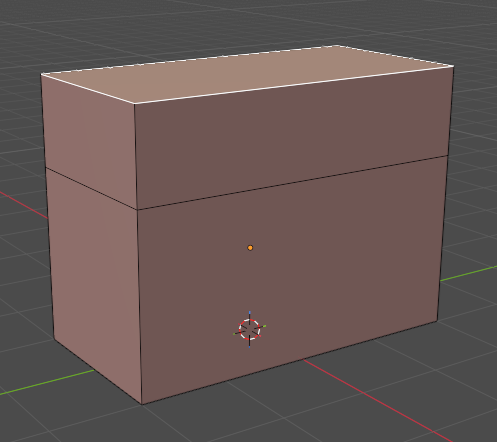
キーボードのEキーを押して上に押し出します。
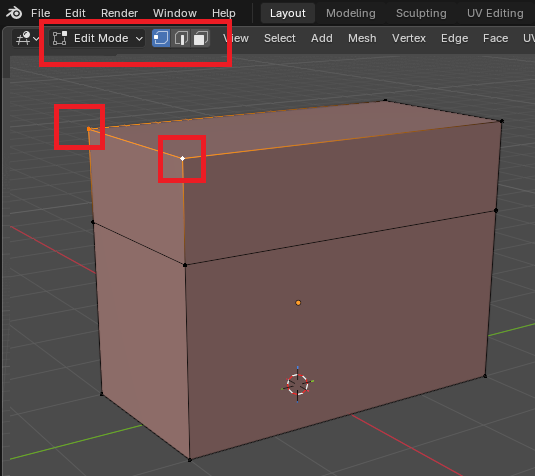
「頂点選択モード」に変更したら頂点を2つ選択します。
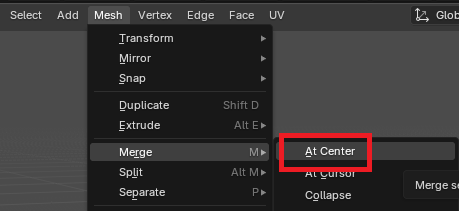
上の「Mesh」→「Merge」→「AtCenter(中心)」を選択して三角にします。(キーボードのMをおしてAtCenterを選択しても同じです)
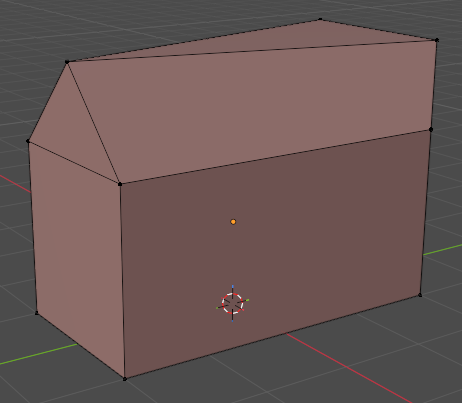
反対側も同じように頂点を選択してマージして屋根にします。

玄関の作成
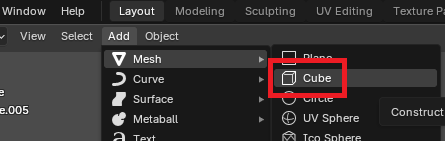
次に玄関を作成します。「Add」→「Mesh」→「Cube(立方体)」を追加します。
玄関となるように「Location(位置)」、「Scale」を変更します。
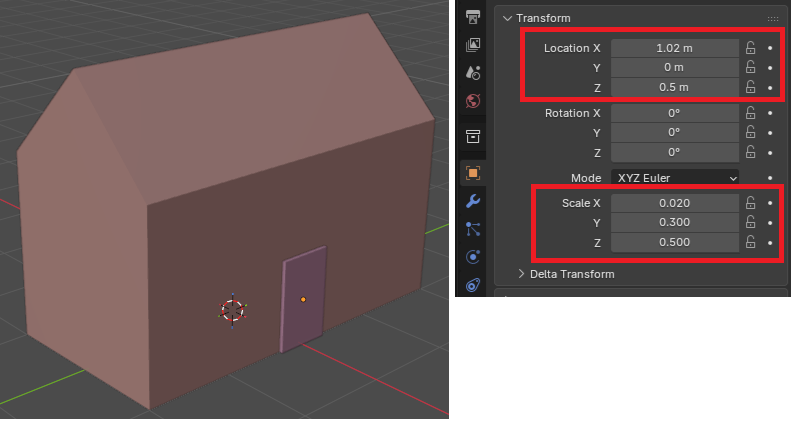
仮の玄関になります。
窓の作成
次に窓を作成します。玄関と同じように「Add」→「Mesh」から「Cube」を追加、位置やスケールを変更して窓枠を1つ作成します。
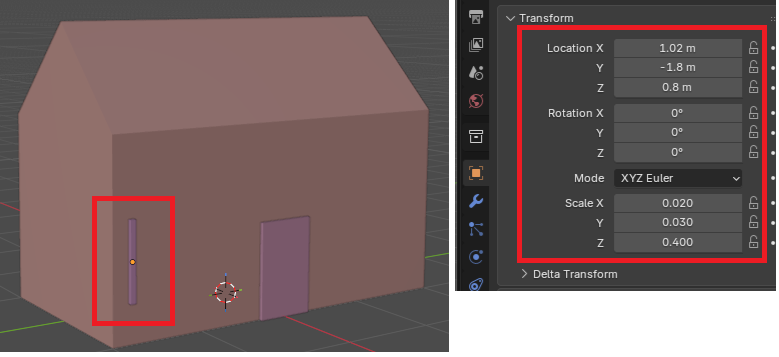
作成した枠をShift+Dで複製して位置Yを変更します。
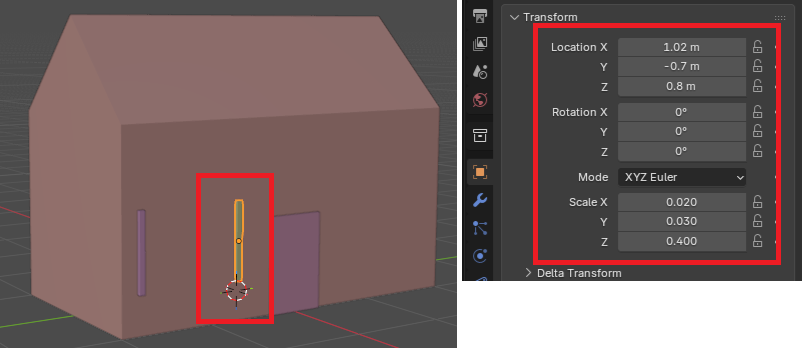
同じように枠を複製して、位置、スケールを変更して窓枠を完成させます。
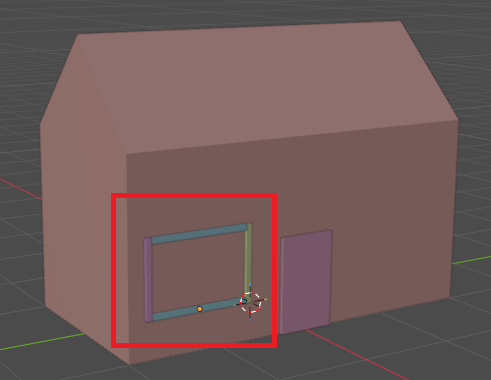
4つ選択した状態で、右クリックをして「Join(統合)」を選択、これで一つのオブジェクトになります。色が同じになるので、一つのオブジェクトになったのが分かりやすいと思います。
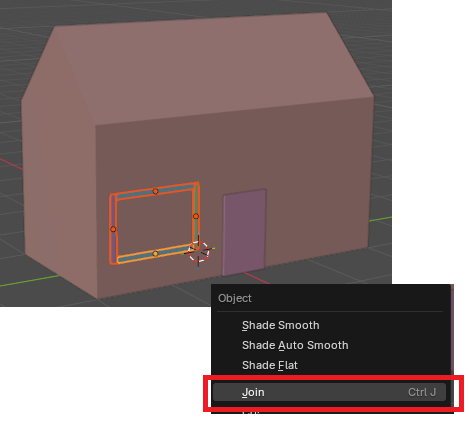
これで窓になります。
最後に
窓、ドアノブを追加。屋根の形を変更すると、下記のような感じのシンプルな家を作成できます。