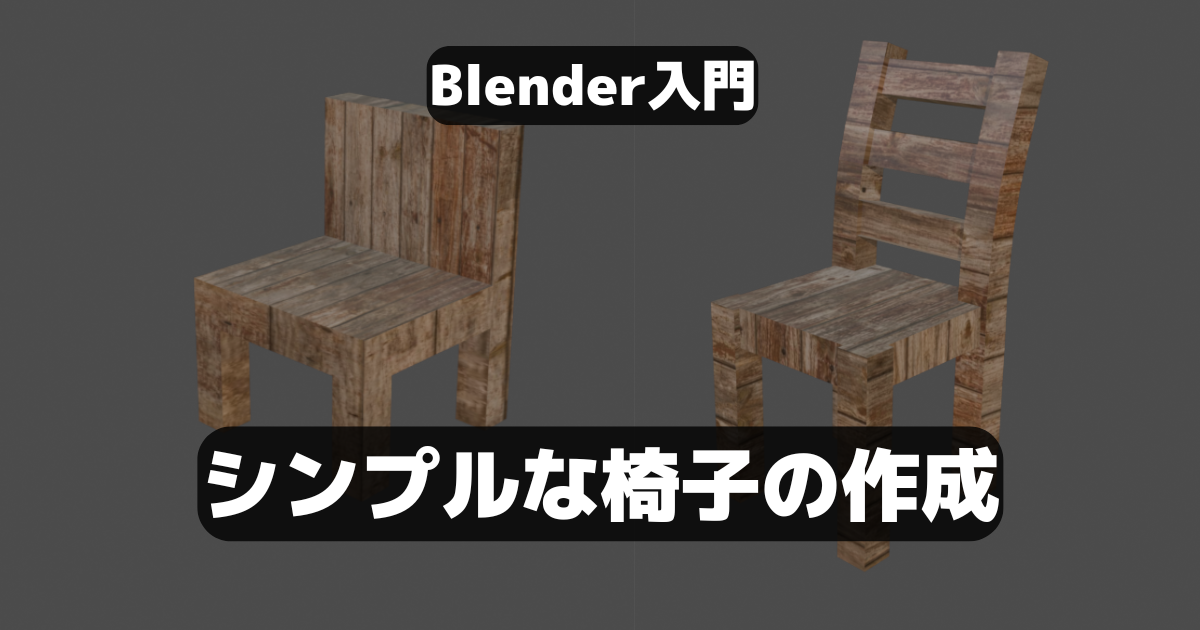
Blenderで「シンプルな椅子」を作成していきます。初心者向けの簡単なものです。椅子を作成するのに加えて、UV展開も少し触ってみます。
はじめに
使用しているBlenderのヴァージョンは5.1です。
下記記事でシンプルな机を作成しました。今回は続きのイメージで「シンプルな椅子」を作成します。また、「UV展開も少し触ってみます」
作成開始
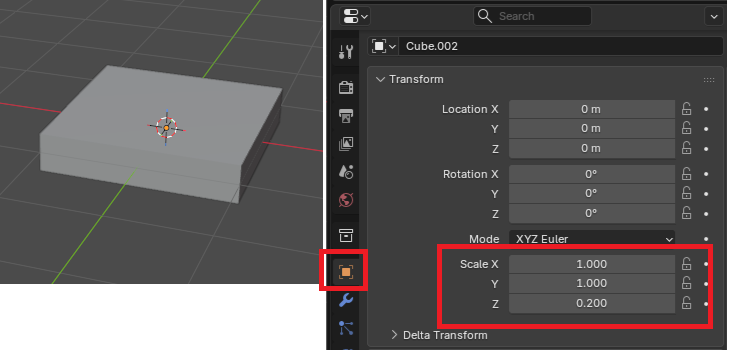
起動したら、初期表示の立方体スケールを変更(キーボードS→Z)、椅子の座る部分のイメージです。
脚の作成
立方体を追加して脚を作成しても良いですが、今回は面の押し出しで脚を作成します。「右上のZ軸」または「テンキーの7」を押して上から見た状態します。
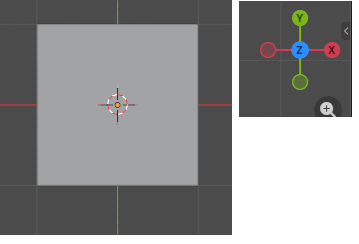
ループカット(キーボード:Ctrl+R)を追加します。マウスホイールでカット数を変更します。
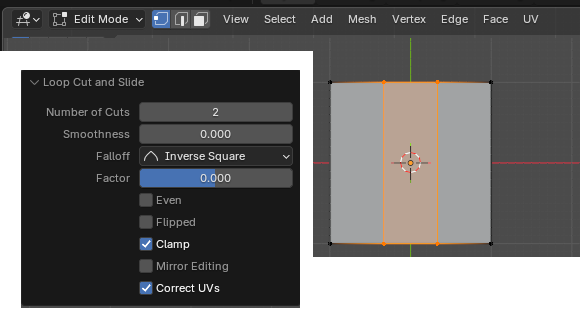
キーボードのS→Xでカット位置を変更します。
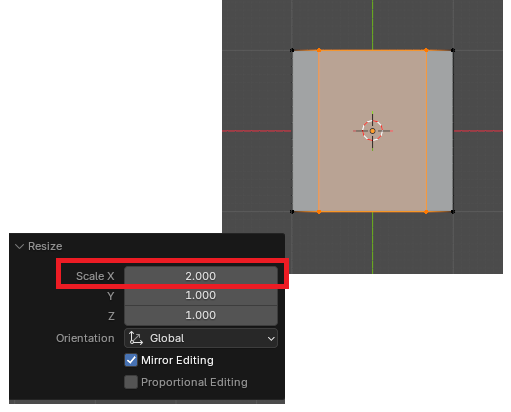
横も同じようにループカットを追加して下記の様な形にします。
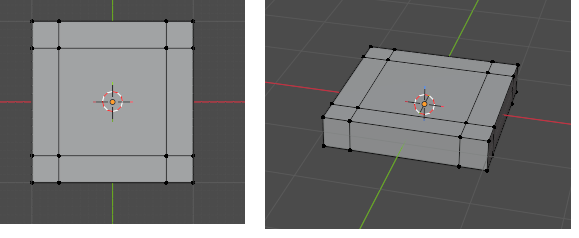
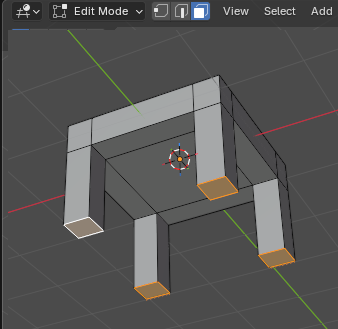
編集モードの面選択にして、脚になる部分を選択して押し出し(キーボードE→Z)。
背もたれの作成
脚と同じように背もたれ部分も押し出し(キーボードのE→Z)。
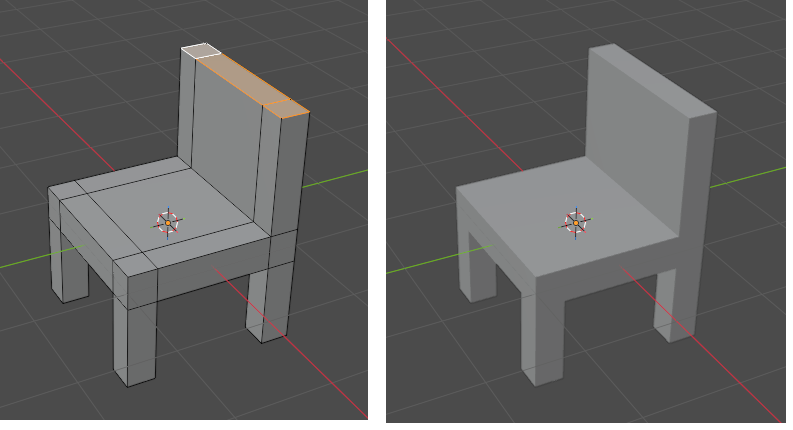
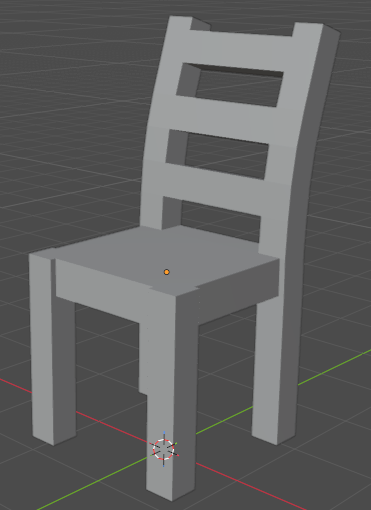
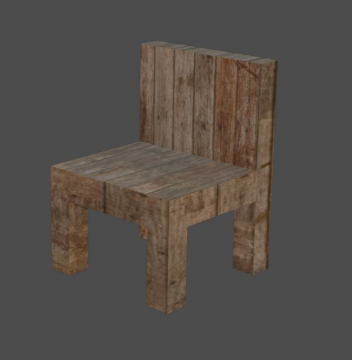
基本の椅子の形となります。
形の変更
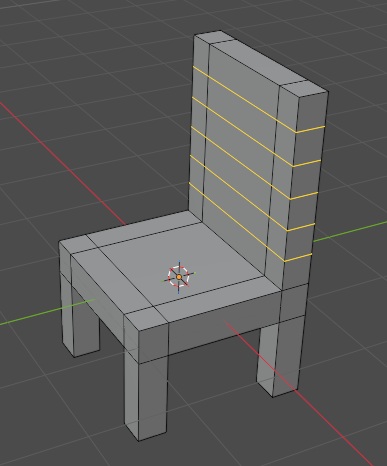
好みで好きな形に変更します。例えば、背もたれ部分を長くして、ループカットを追加。
面を削除して、空間を閉じると下記の様な形に。
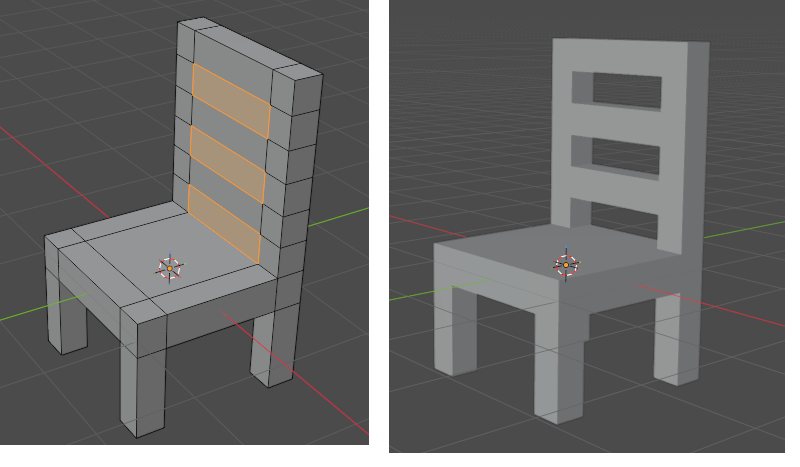
一部を移動すると下記の様な形に簡単に変更することが出来ます。ここは好みになります。
マテリアル設定
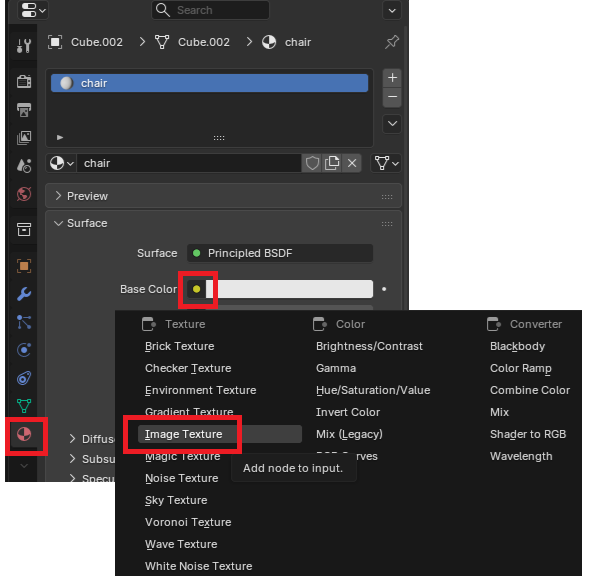
ここからは画像ファイルを椅子に適用して木の椅子にしていきます。マテリアルで「ImageTexture(画像テクスチャ)」を選択。
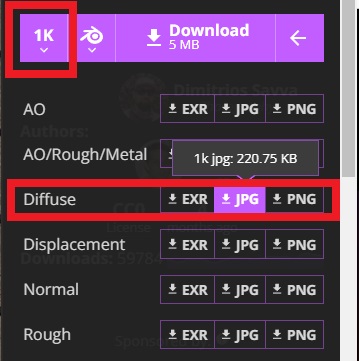
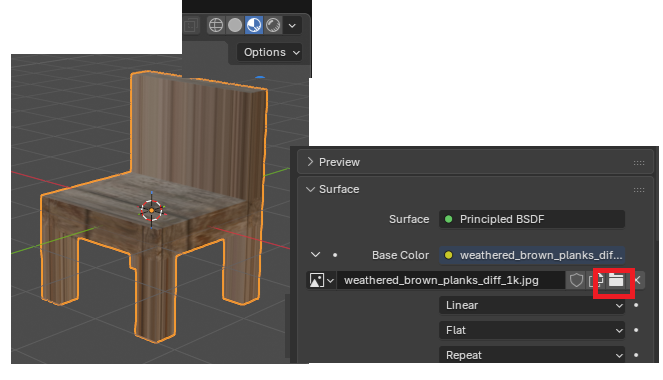
指定するファイルですが、今回は下記サイトの「Textures」の「Wood」→「Weathered Brown Planks」。1KにしてDiffuseのJPGをダウンロードして利用しています。
ダウンロードしたファイルを画像テクスチャに指定。マテリアルプレビューモードにすると下記の様になります。
UV展開を少し触れる
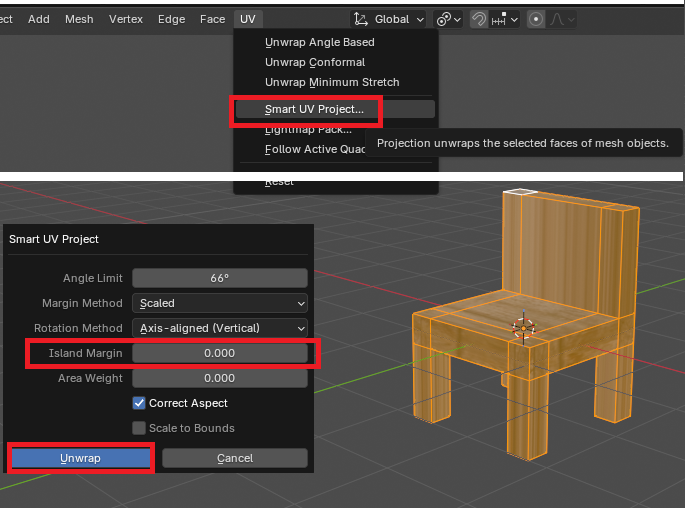
編集モードにして、全選択した状態で「UV」→「SmartUVProject(スマートUV投影)」を選択。IslandMarginは少し設定しても良いかも。
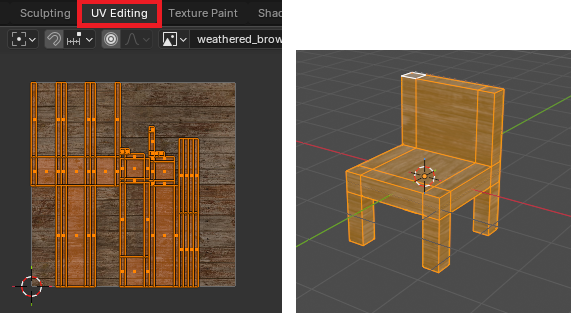
「UVEditing」を選択すると、展開したような画面が出てきます。
右画面から脚の部分を選択。選択した部分が左画面に表示されます
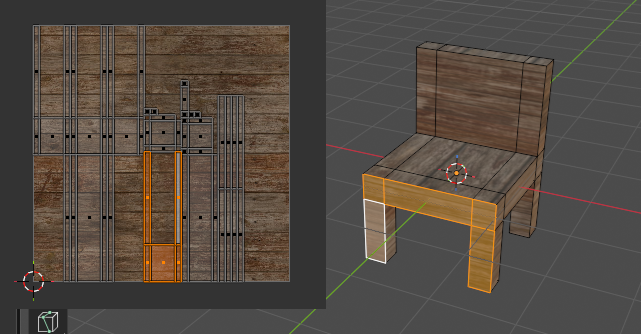
左画面で回転してみたり、移動してみます(キーボード:R、G)。右画面の色が合わせて変化します。座る部分や背もたれなども回転したり移動すると簡単に変更できます。
下記記事で基本的なUV展開に触れています。