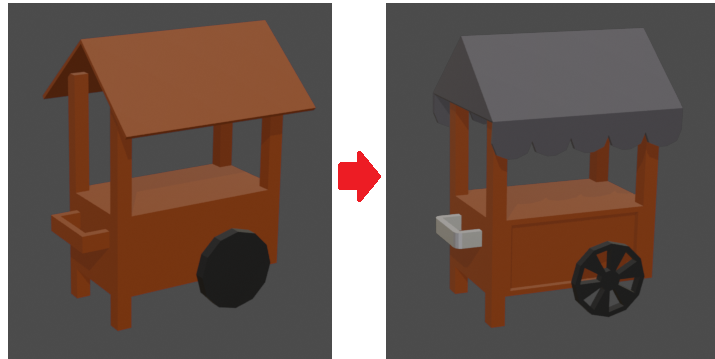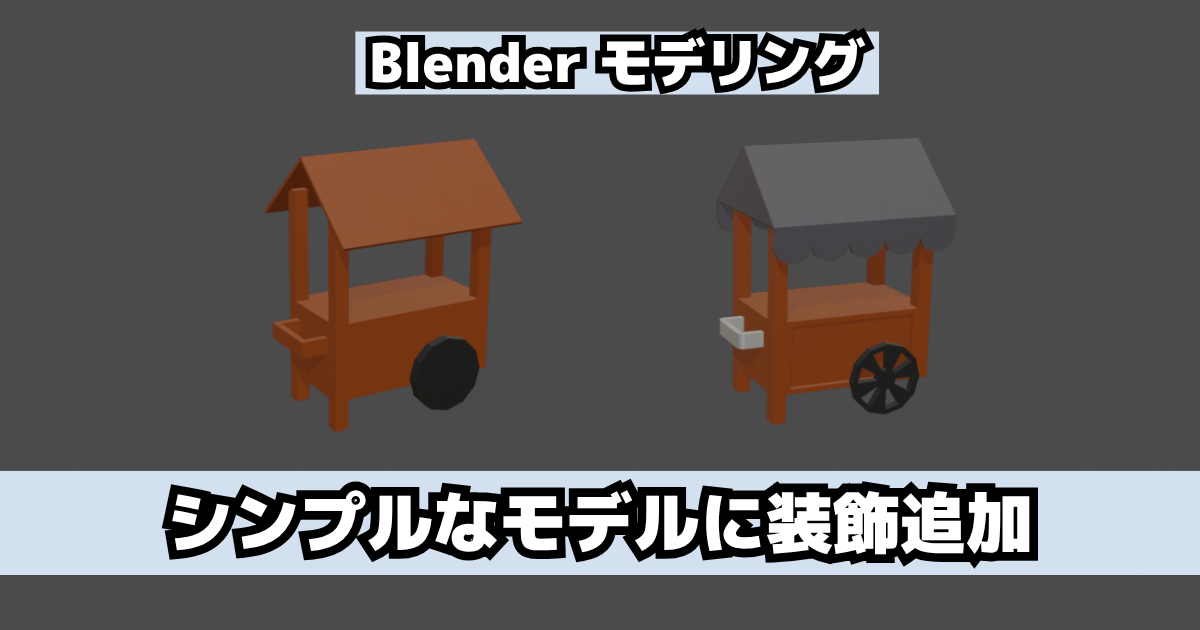
Blenderでシンプルなモデルに装飾(ポリゴン)を追加して見た目の変化を確認していきます。
はじめに
使用するBlenderのヴァージョンは5.1です。
今回やる事
前回作成した「屋台のワゴン」はポリゴン数が少なく、かなりシンプルに作成してあります。今回は各パーツのポリゴン数を増やして見た目の変化を確認してみます。
製作開始
各パーツごとに見た目を変化させていきます。
タイヤの変更
まずはタイヤを変化させていきます。下記はほぼ初期の円柱です。
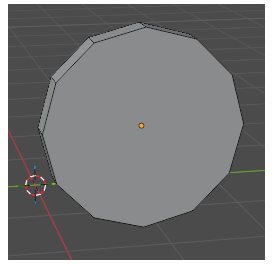
透過表示にして面の差し込みを2回行います(キーボードのI)。
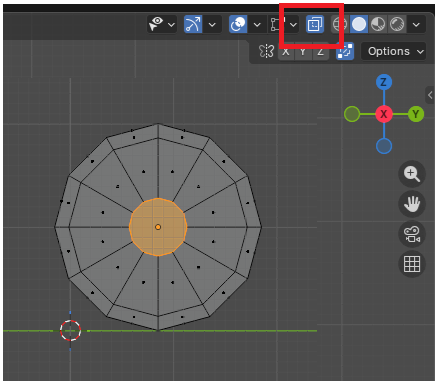
一つ飛ばしに面を選択して削除します(キーボードのX)。
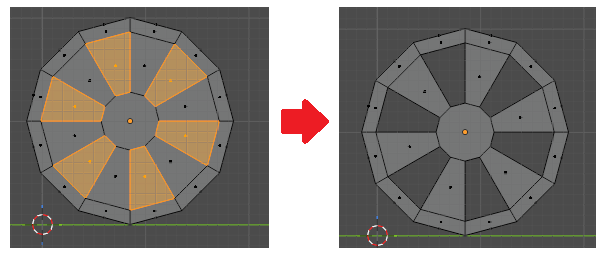
空洞を埋めます。平面の状態から作成し、押し出しても同じ形にできます。
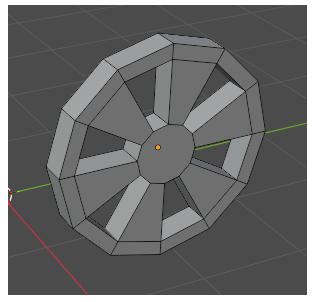
タイヤの完成です。素の円柱状態よりはタイヤ感が出ますね。
屋根の作成
次に屋根を変化させます。ループカットを追加(Ctrl+R)。
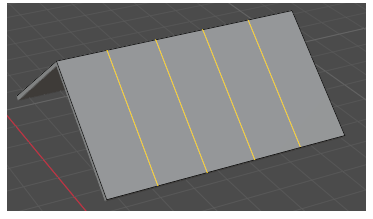
透過表示にして下部分を選択して押し出します。
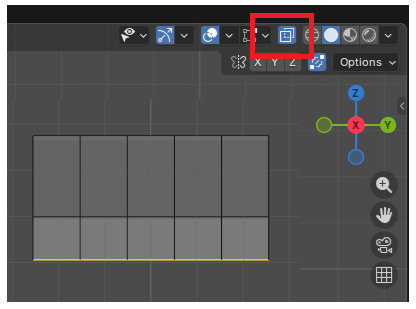
下記の様な形になります。
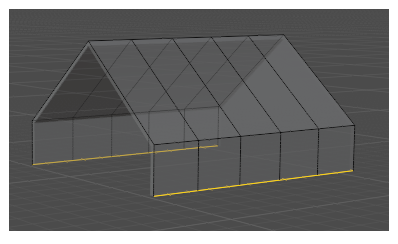
ベベルを追加して下記の様な形に(Ctrl+B)。
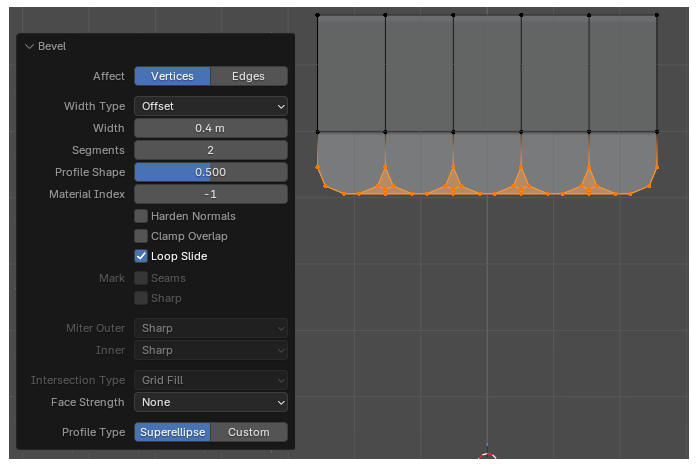
不要な部分の選択して削除すると下記の様な形に(キーボードのX)。
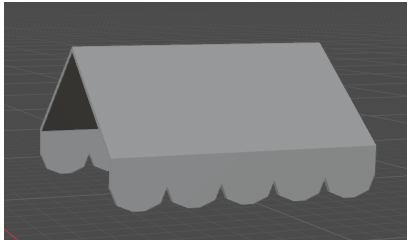
横面の辺を選択して面を追加します(キーボードのF)。
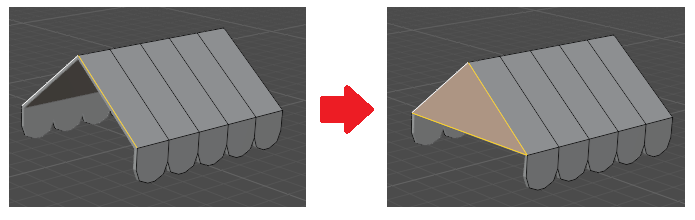
屋根部分の変更完了です。
本体部分
本体部分にも少し変化を加えます。横面を選択して面を差し込みます(キーボードのI)。
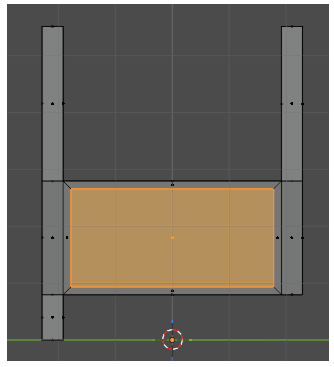
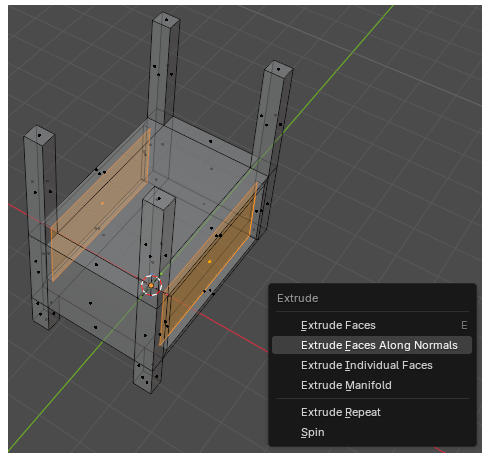
面を内側に押し出します(キーボードのAlt+E)。
各パーツを変更したことで下記の様に変化します。まだまだ低ポリゴンですが、低ポリゴンでもある程度の装飾を追加することで見た目の印象が変わります。