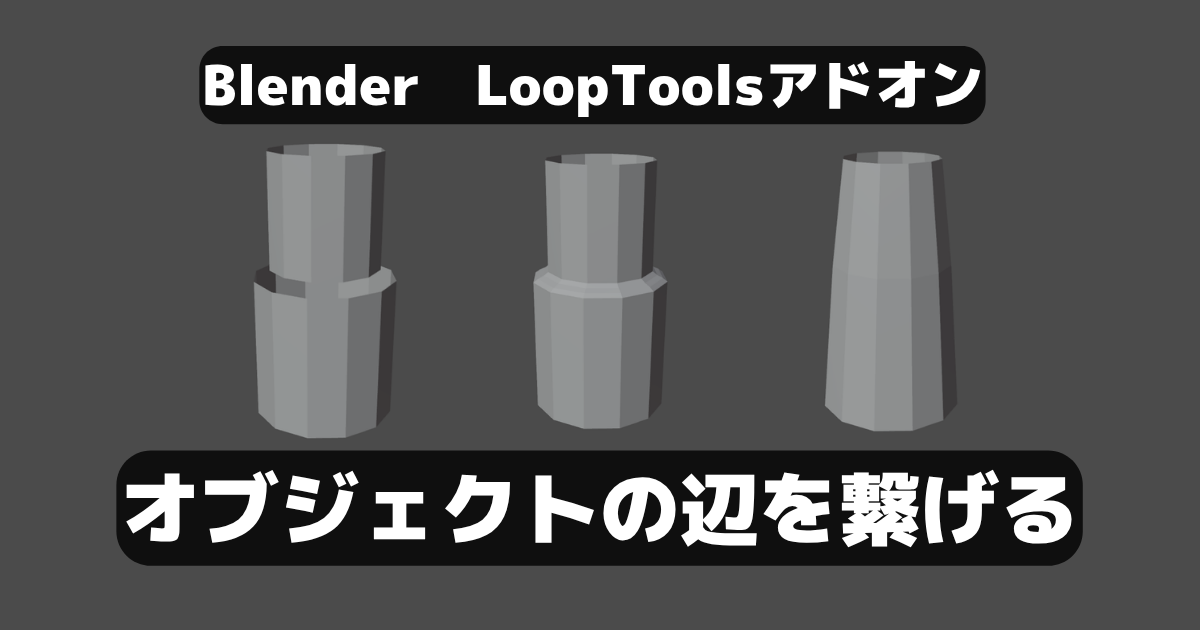
BlenderでLoopToolsアドオンを利用してオブジェクト(辺)を繋げてみます。
はじめに
使用するBlenderのヴァージョンは5.1です。
下記にてLoopToolsを利用してオブジェクトに穴を開けました。今回はオブジェクトを繋げてみます。

アドオンの有効化
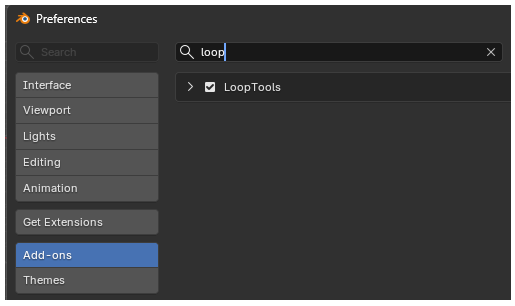
まずは使用するアドオンを有効化します。画面上部の「Edit(編集)」→「Preferences(プリファレンス)」→「Add-ons(アドオン)」から「LoopTools」を有効にします。アドオンに表示されていない場合、「GetExtensions」からインストールします。
製作開始
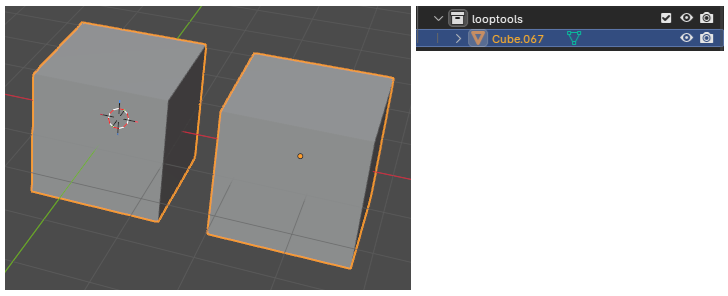
初期表示の立方体を利用していきます。Shift+Dでオブジェクトをコピーします。
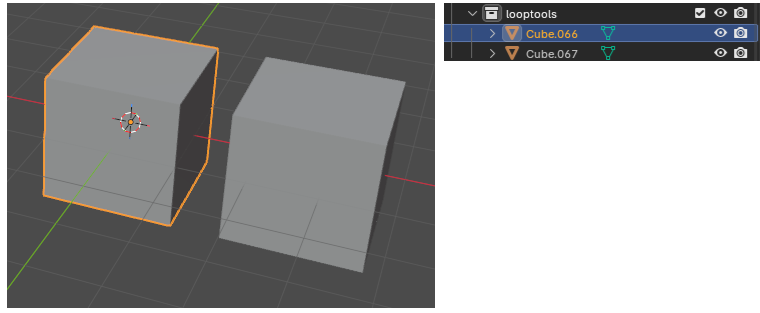
オブジェクトを2つ選択してCtrl+Jでまとめます。
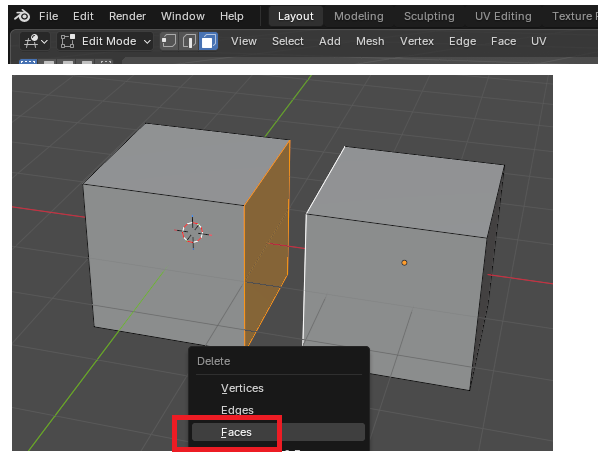
「EditMode」にしてお互いのオブジェクトの向き合う面を選択、キーボードのXを押して面を削除します。
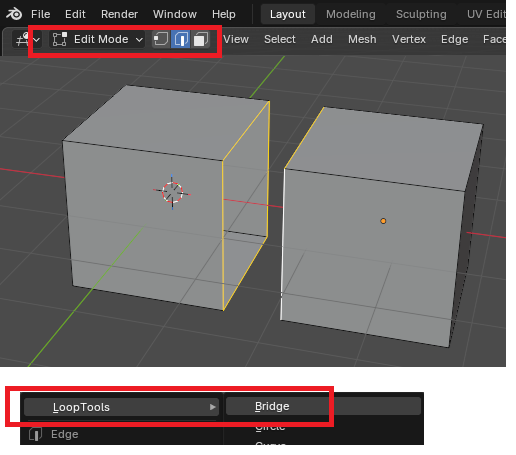
辺選択モードに変更してつなげたい辺を選択、右クリックして「LoopTools」の「Bridge」を選択します。
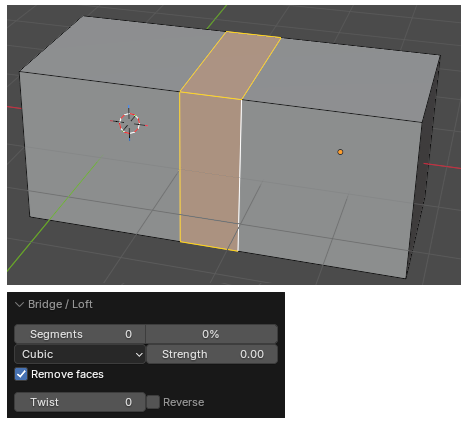
下記の様につなげることが出来ます。
円柱で同じ操作
円柱(Cylinder)を追加します。Verticesは12、CapFillTypeはNothingにします。
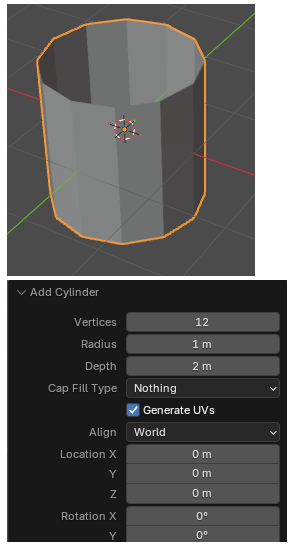
「Shift+D」でコピーしてサイズを小さくして上に移動します(キーボードのS、キーボードのG→Z)。
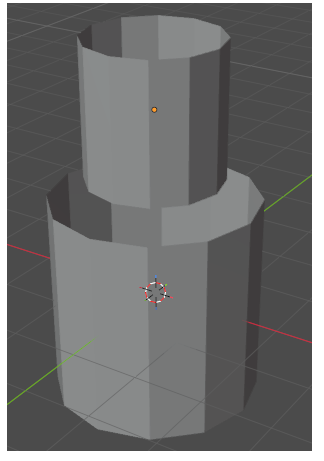
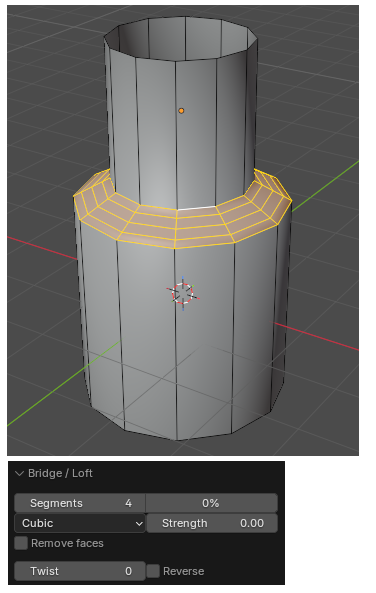
つなげたい辺を選択して、右クリックから「LoopTools」の「Bridge」を選択します。Segmentsの数を増やすと面の数を増やすことが出来ます。
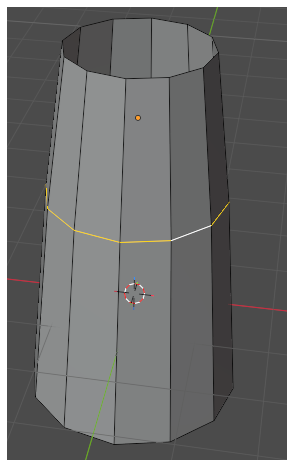
削除したい辺を選択して右クリックから「DissolveEdges」を選択すると辺を融解することできます。
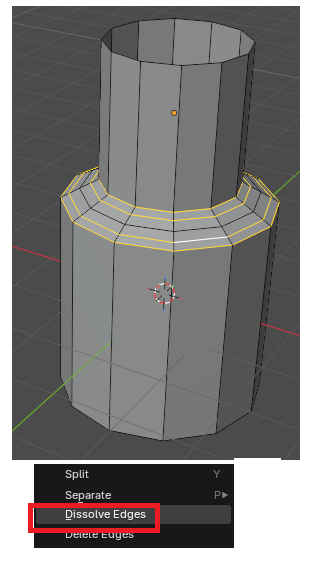
下記の様な感じにつながります。