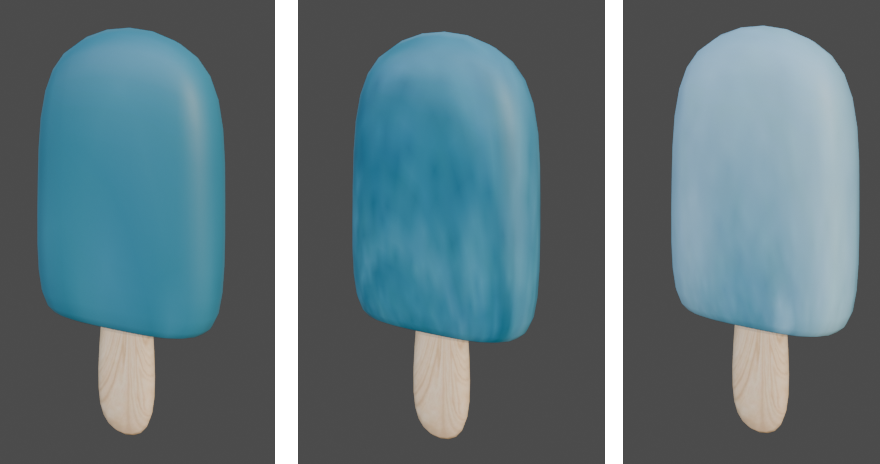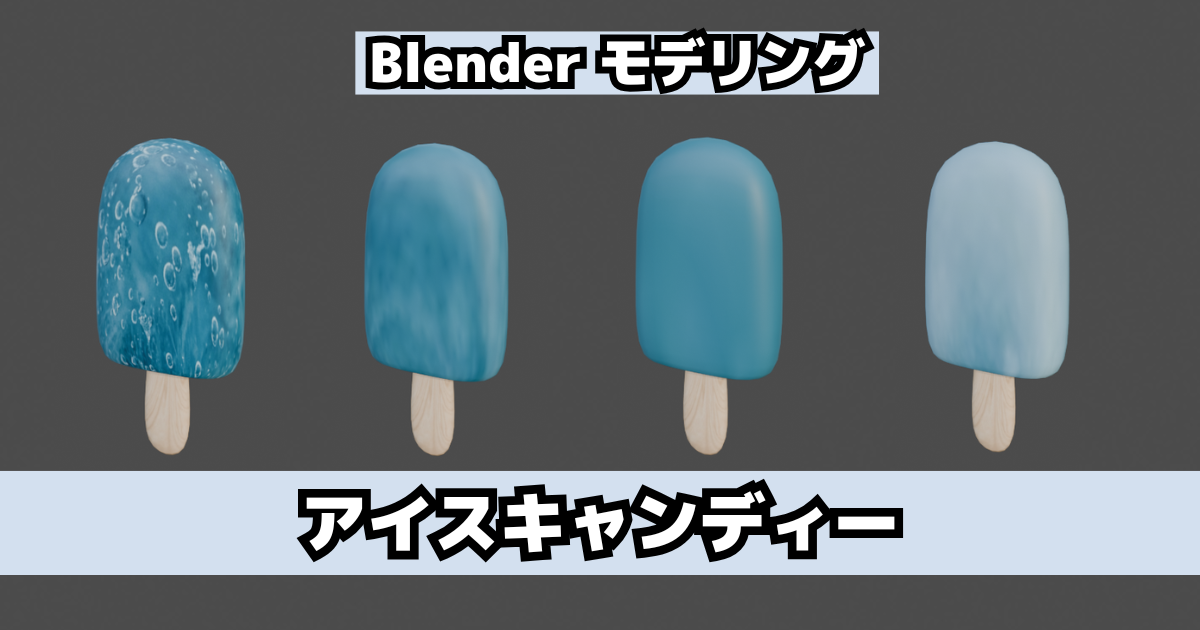
Blenderで3Dのアイスキャンディーを作成していきます。今回は試しに、テクスチャはAIを利用して作成してみます。
はじめに
使用するBlenderのヴァージョンは5.1です。
今回やる事
シンプルな3Dのアイスキャンディーモデルを作成。UV展開した図をGeminiに渡してテクスチャを生成してみます。
製作開始
3Dモデル作成→UV展開→テクスチャ生成の順番で作成します。
3Dモデルを作成
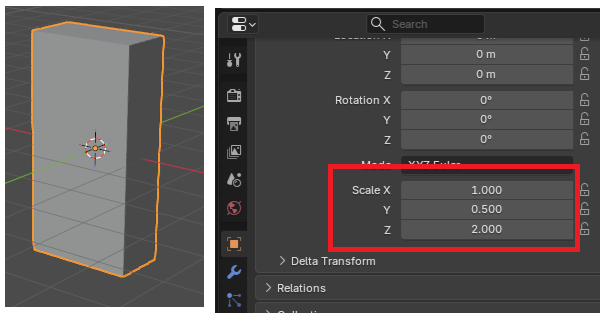
初期の立方体のスケールを変更します(キーボードのS→Y、S→Z)。
「サブディビジョンサーフェス」モディファイアを追加します。
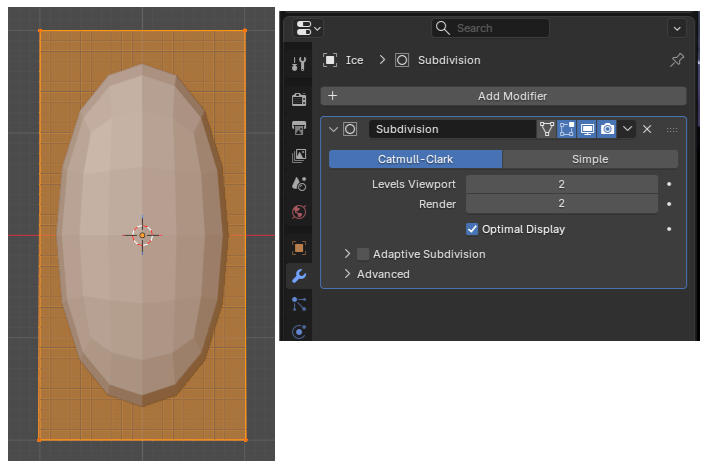
中心にループカットを追加(Ctrl+R)、下部分を選択してスケールを変更します。
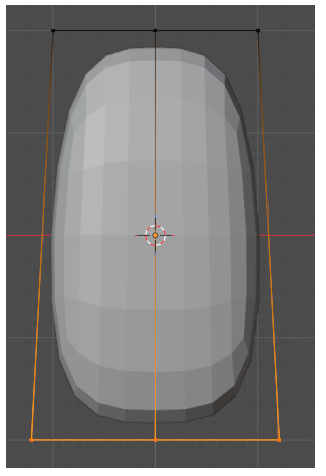
アイスの棒部分
棒の部分を作成します。底面を選択してキーボードのIで面を差し込みます。
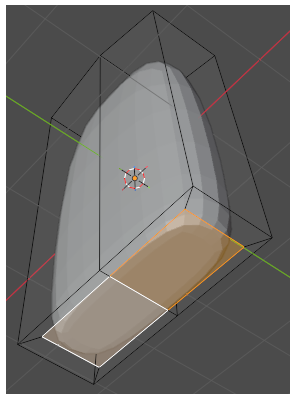
同じように面を差し込んでスケールを変更します。
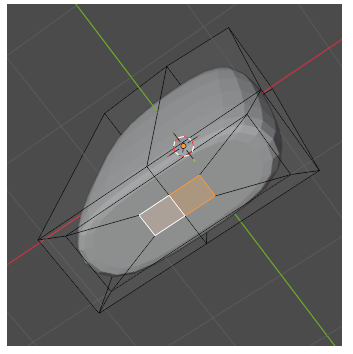
キーボードのEで押し出してZで移動します。
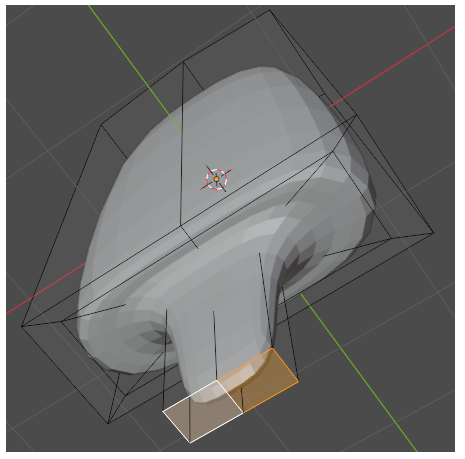
アイスの部分と棒の部分をはっきりさせるので、ワイヤー表示にして切れ目分を選択。
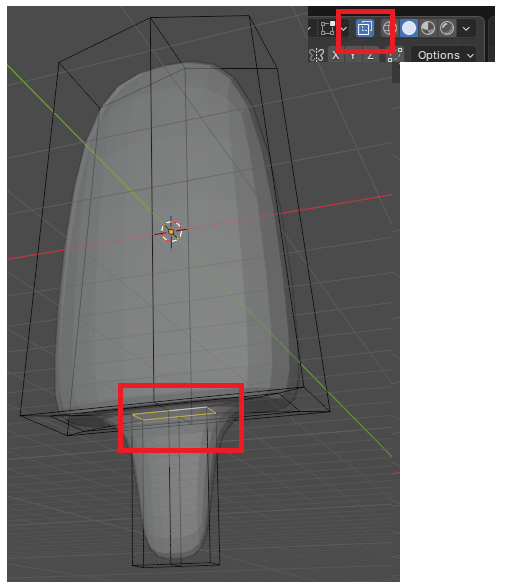
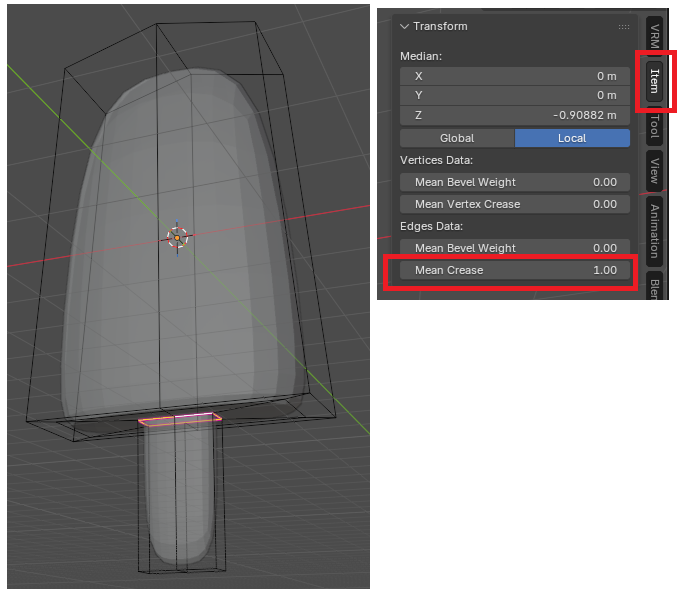
キーボードのNでサイドメニューを表示して「Item」から「MeanCrease」を1に変更します。
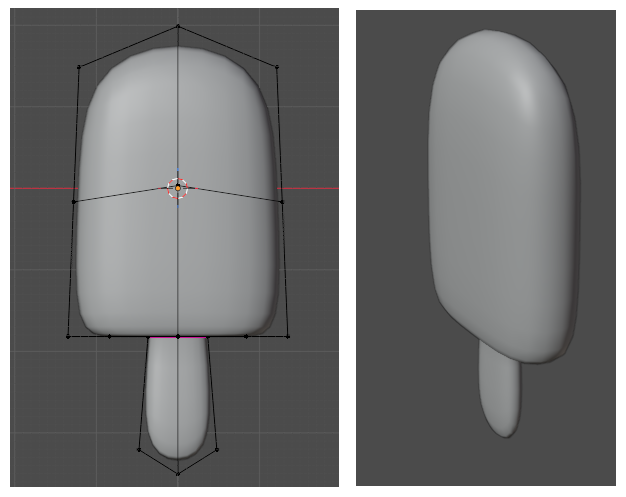
オブジェクトを選択して「ShadeSmooth」、微調整して下記の様な感じに。
UV展開
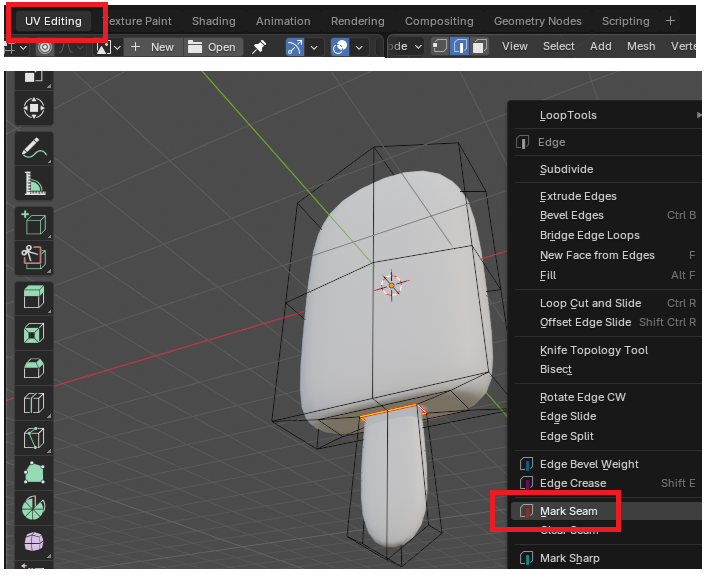
「UVEditing」を選択、切れ目の位置に「MarkSeam」をセットします。
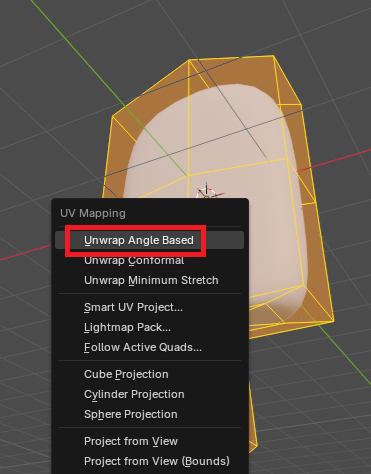
オブジェクトを全て選択した状態でキーボードのUから「UnwrapAngleBased」を選択。
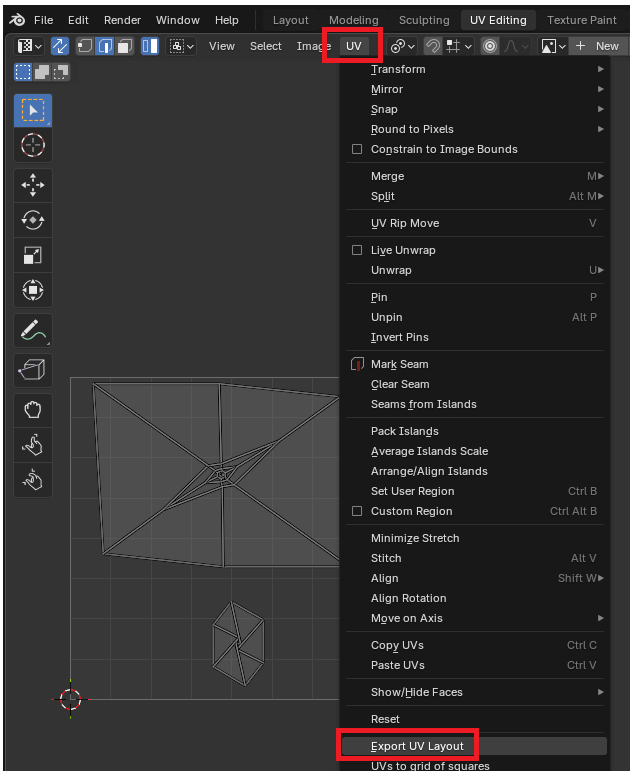
下記の様にUV展開図を作成したら「UV」→「ExportUVLayout」でUV展開図をエクスポート。
UV展開については下記でも記事にしています。
テクスチャ作成
UV展開図とモデルの画像データを渡して「ソーダ味のアイスキャンディーのテクスチャを作成」するようGeminiに指示して出力されたのが下記。
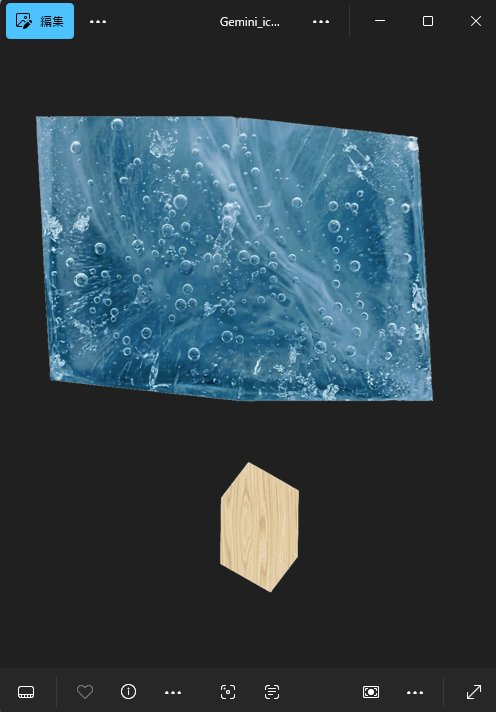
テクスチャを割り当てて、UV位置を変更すると下記の様な感じに。もう少し指示を細かくすると良いテクスチャが出来るかも。
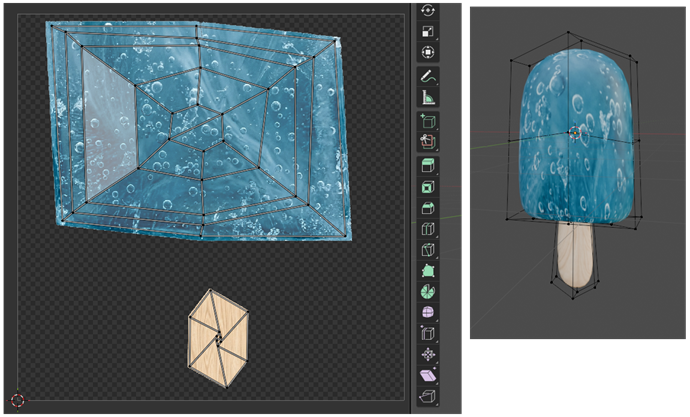
UV展開図のスケール・位置を変更すると下記の様な感じに。