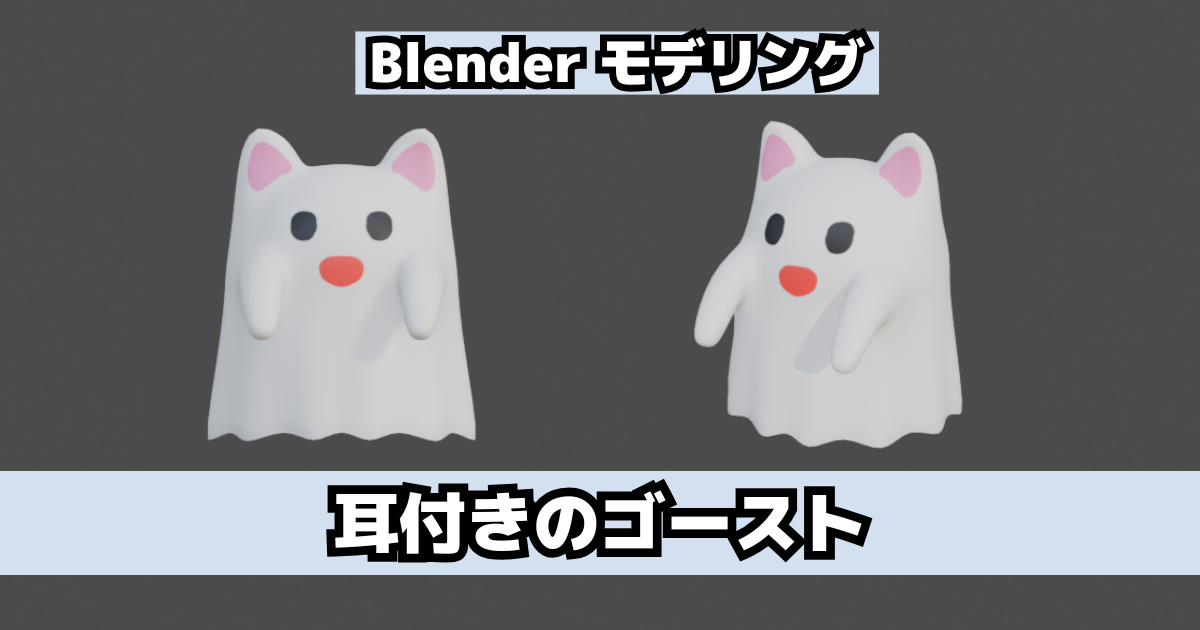
Blenderで猫耳風お化けを作成していきます。シンプルなお化けに猫風の耳を付けた感じです。Blenderで良く使う基本操作とメジャーなアドオンを利用して作成しています。
はじめに
使用するBlenderのヴァージョンは5.2です。
今回やる事
シンプルなお化けに猫風の耳を加えたキャラクターを作成していきます。
アドオンの準備
「Extra Mesh Objects」と「LoopTools」のアドオンを利用するのでインストールして有効にします。既に有効の場合は製作開始まで飛ばします。
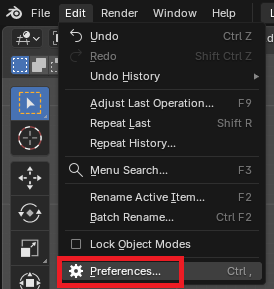
アドオンのインストール方法は「Edit」→「Preferences…」を選択。
「GetExtensions」から検索窓に「extra mesh」を入力して、Availableから「Install」します。「LoopTools」も同様にインストール。
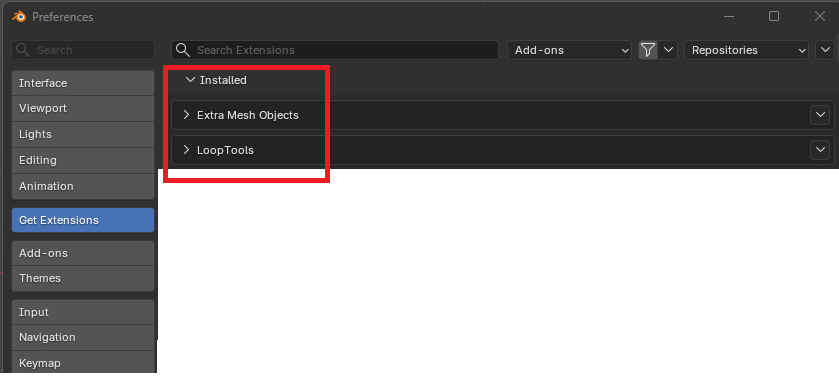
インストール済みの場合、「Add-ons」のタブを選択してチェックされているのを確認します。
製作開始
胴体、手、耳の順番に作成していきます。
胴体(マント部分)の作成
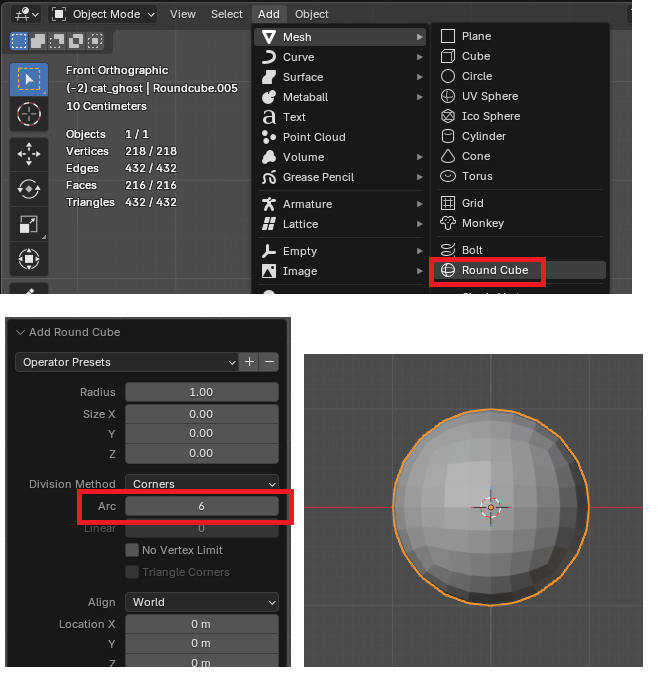
「Add」→「Mesh」→「RoundCube」を選択します。Arcを6にします。
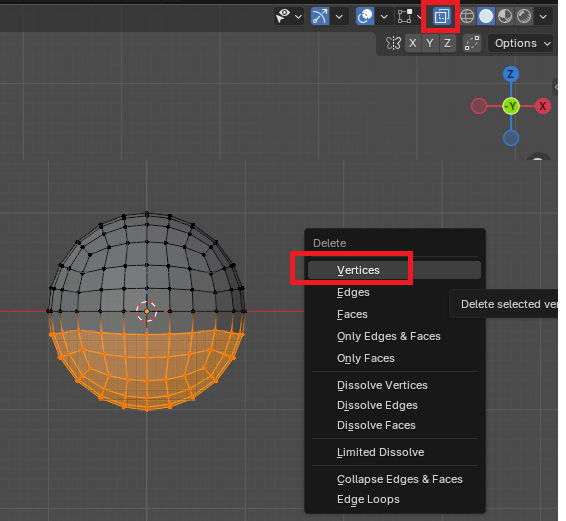
透過表示にして、下半分を選択、頂点を削除します(キーボードのX→「Vertices」を選択)。
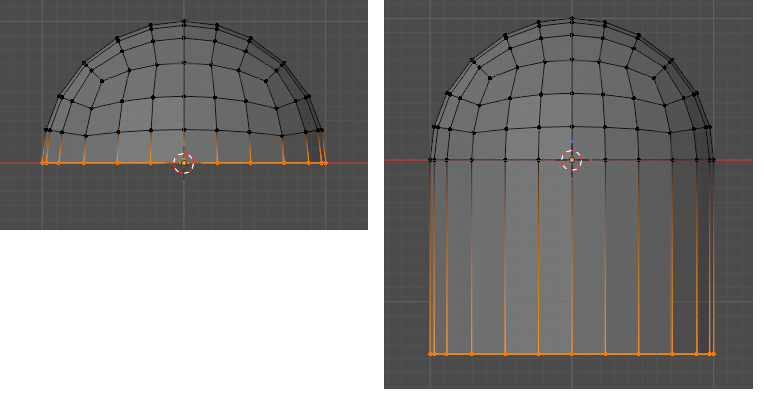
下の頂点を全て選択して押し出します(キーボードのE→Z)。
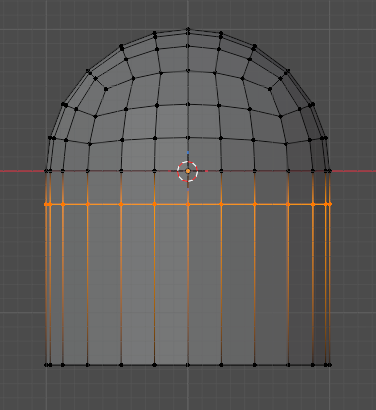
押し出した部分にループカットを追加(キーボードのCtrl+R)、追加した線を上に移動します(キーボードのG)。
下部分を選択してスケールを変更して広げます(キーボードのS)。
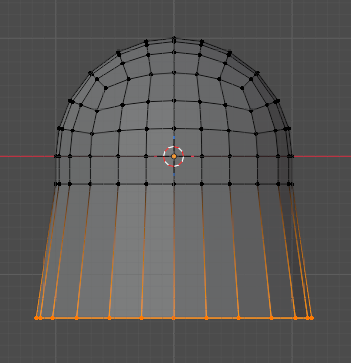
「Select」から「CheckerDeselect」を選択して一つ飛ばして頂点を選択します。
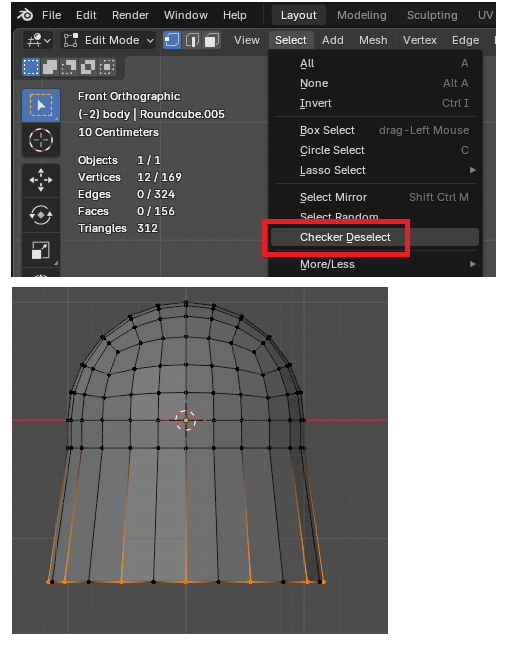
スケールを変更して下記の様なジグザグな形にします(キーボードのS)。
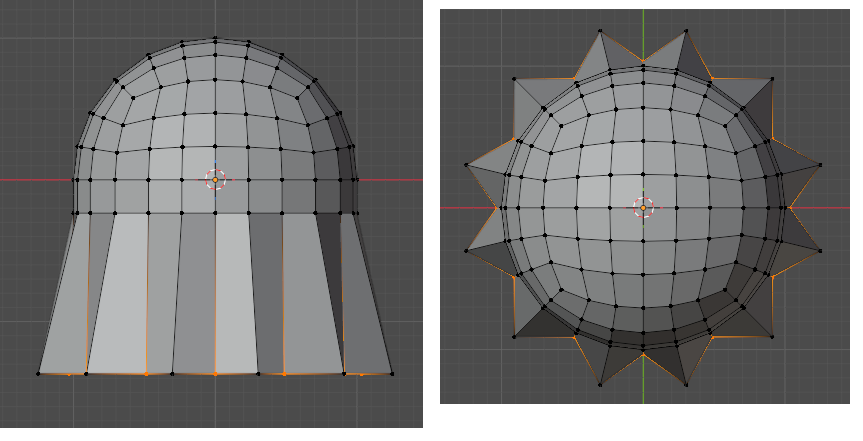
頂点を移動して形を変更します(キーボードのG→Z)。
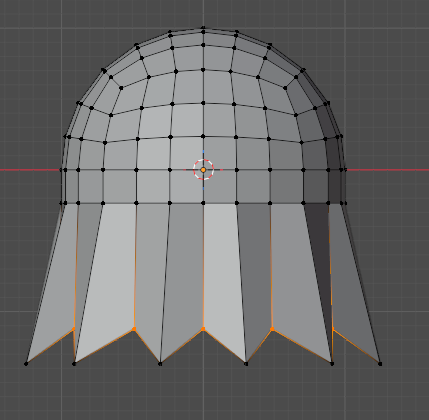
下面の頂点を全て選択します。
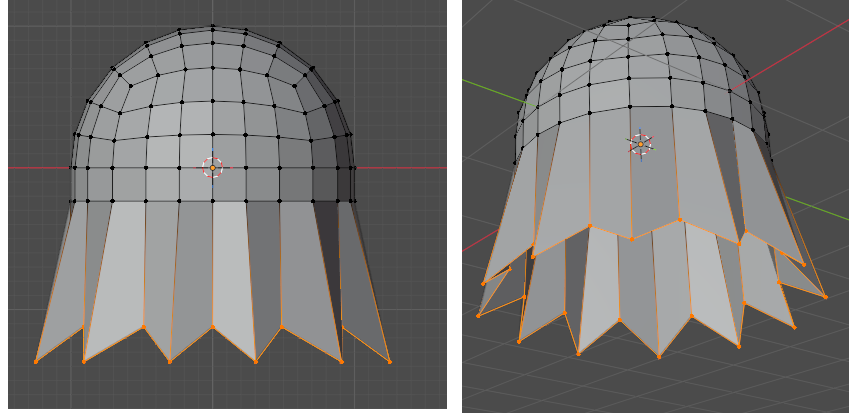
押し出してスケールを変更します(キーボードのE決定後、キーボードのS)。
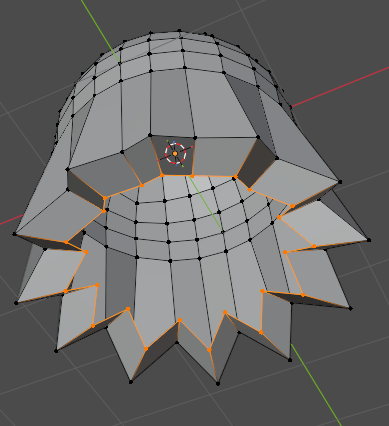
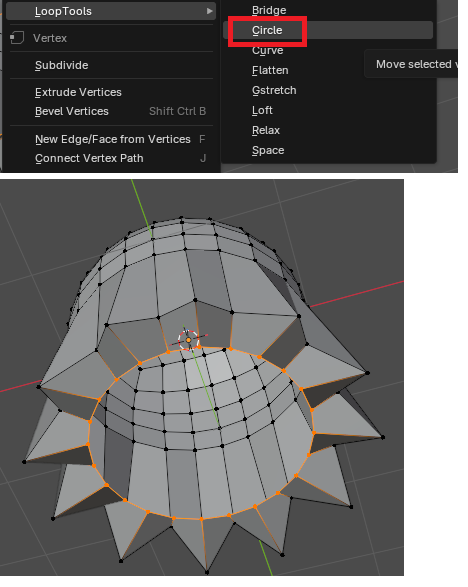
右クリックして「LoopTools」から「Circle」を選択します。
同じく、押し出してスケールを変更後、中心でマージします(キーボードのE決定後、キーボードのS、キーボードのM)。
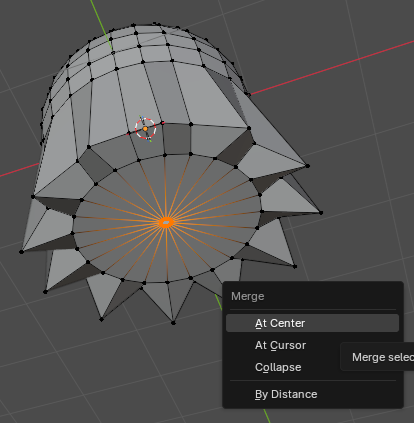
面選択して上に移動します(キーボードのG→Z)。
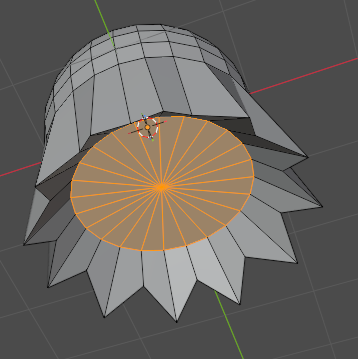
これで胴体部分の大まかな作成完了です。
腕部分の作成
透過表示にして左半分を選択して削除します(キーボードのXから頂点削除)。
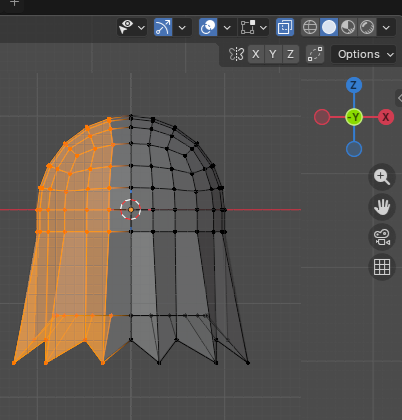
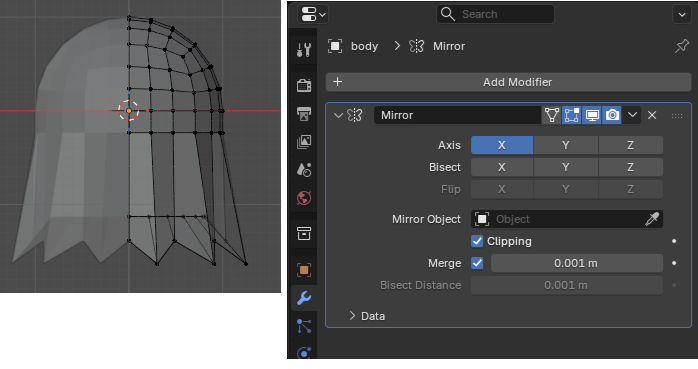
Mirrorモディファイアを追加します。
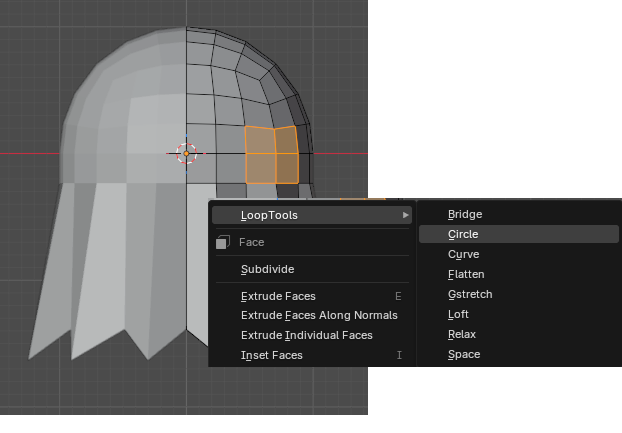
腕を生やす位置の面を選択して、右クリックから「LoopTools」→「Circle」を選択。
手前に押し出します(キーボードのE→Y)。
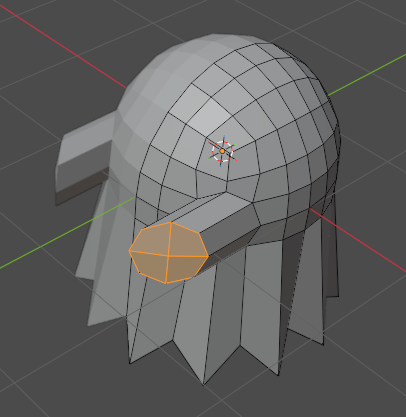
回転してスケールを変更します(キーボードのR→Zで回した後、Sで縮小)。
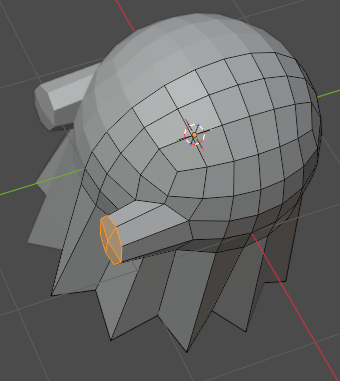
更に押し出します(キーボードのE→Y)。
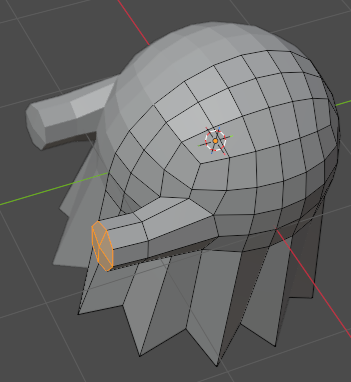
下に移動して、回転とスケールを変更します(キーボードのG→Z、R→X、S)。
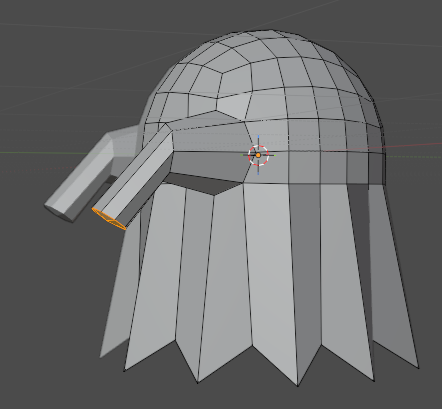
腕部分の仮完成です。
耳部分の作成
耳を出したい部分の面を選択して「LoopTools」→「Circle」を選択。
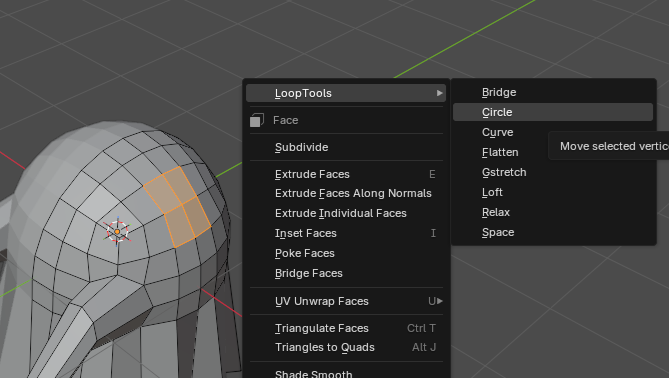
腕と同じように押し出しても良いですが、位置の変更で試してみます(キーボードのG→Z)。
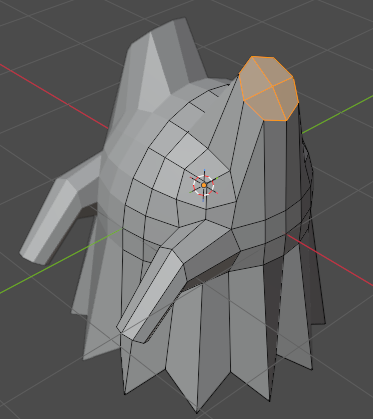
腕の時と同じように回転、スケールの変更。先頭部分を移動します(キーボードのR、S)。
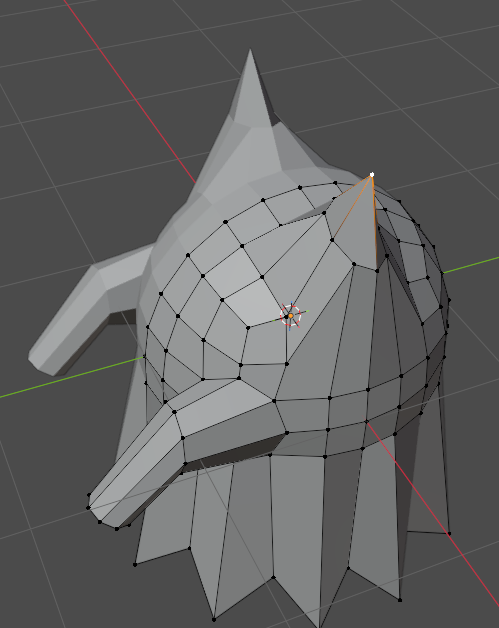
耳部分の仮完成です。
仕上げ
オブジェクトを右クリックして「ShadeSmooth」を選択。
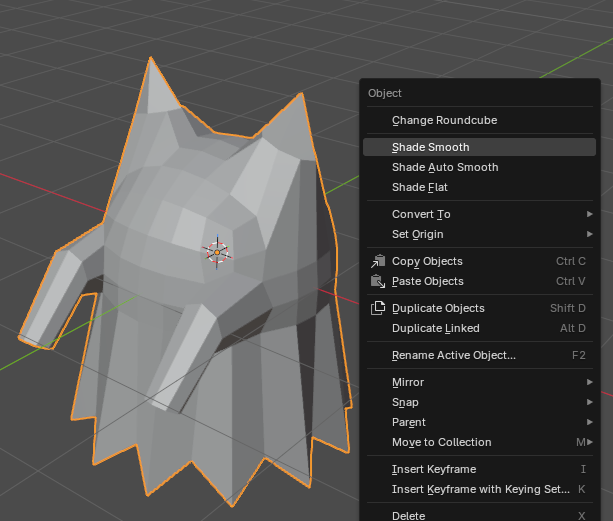
モディファイアに「Subdivisionサーフェイス」を追加します。
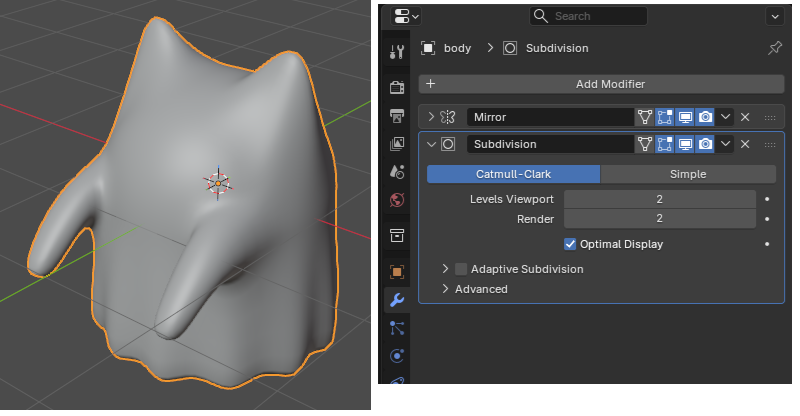
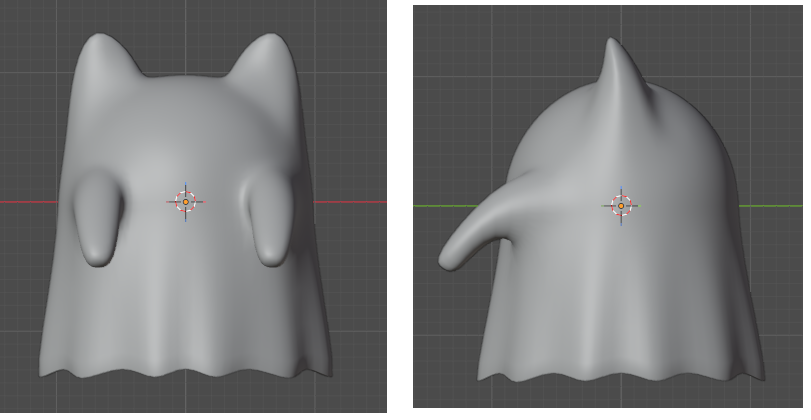
好きな形に微調整してモデルの完成です。
後はTexturePaintで好きなように色を塗れば完成。色を塗った部分は押し出した方がより3D感が出ます。
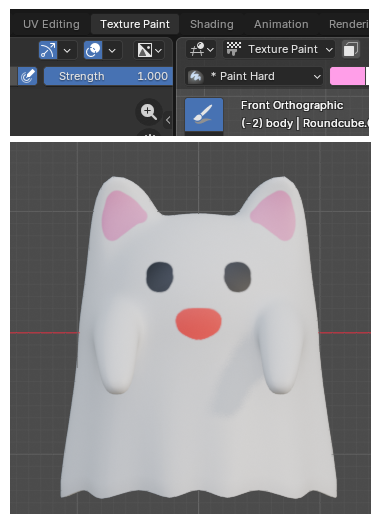
「TexturePaint」の基本操作は下記記事にて。