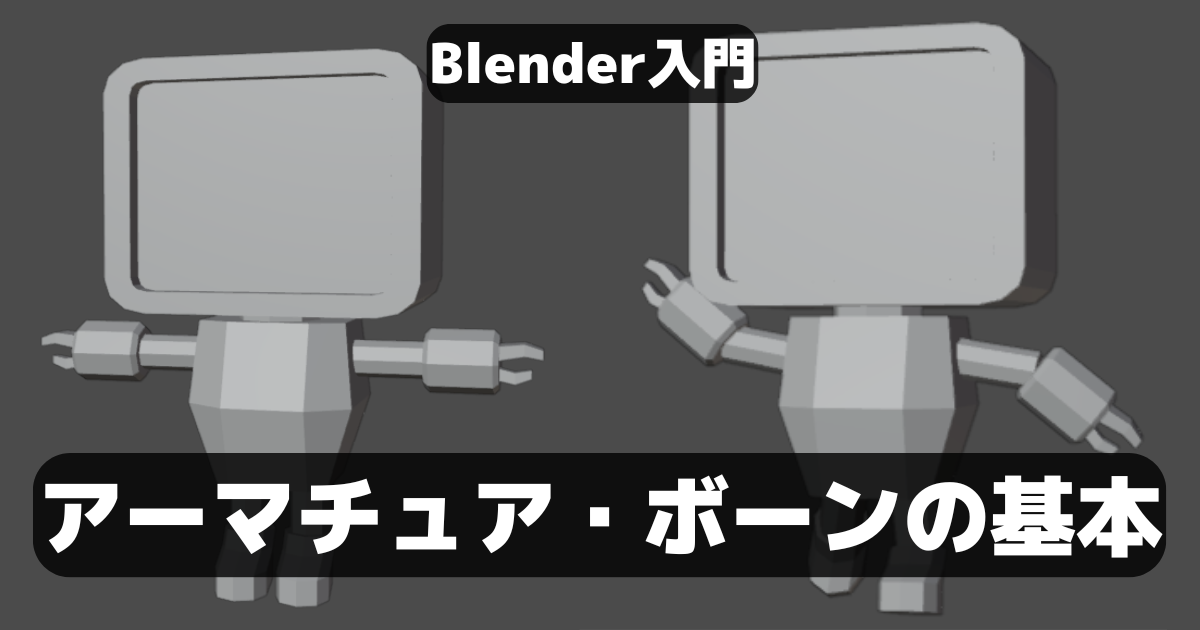
Blenderで3Dの「ロボットのキャラクター」に骨組み・ボーン(Armature)を追加してみます。
はじめに
使用するBlenderのヴァージョンは5.0です。
今回やる事
下記記事にて「シンプルなロボットのキャラクター」を作成(モデリング)しました。今回は、キャラクターに動きを追加する基本の骨組みを追加していきます。
アーマチュア・ボーン・リグなどと呼ばれるものです。今回は基本の触り部分を書いていきます。
製作開始
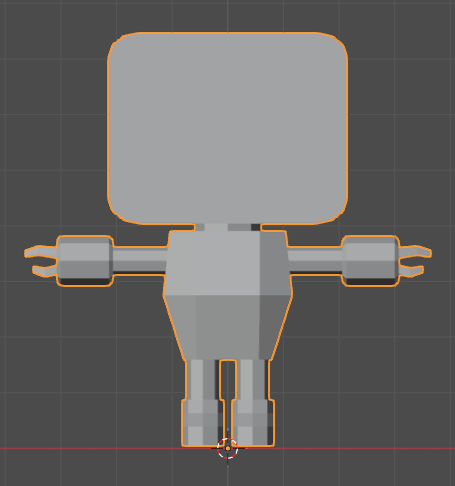
ローポリゴンのキャラクターを利用していきます。
アーマチュア(ボーン)の追加
「Add」→「Armature」を追加します。この時追加されるのがボーン(骨)です。
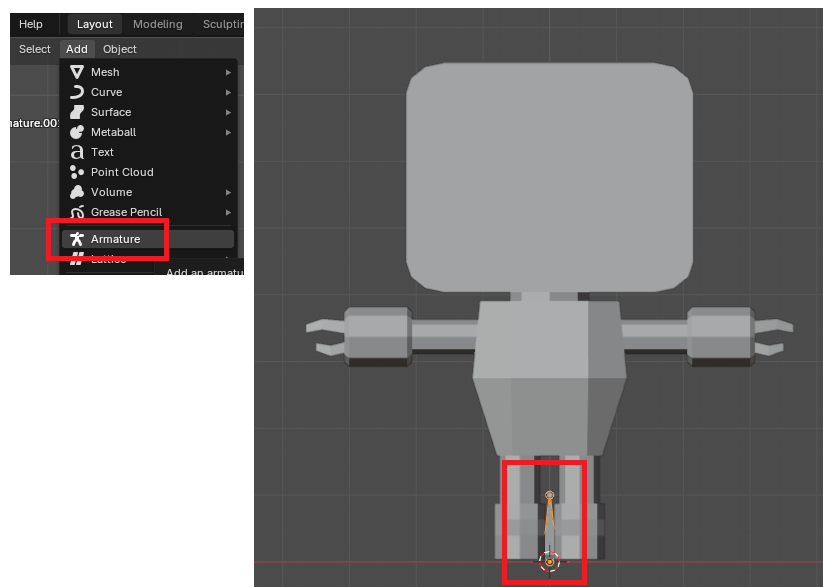
追加したボーンを胴体の位置に移動します。
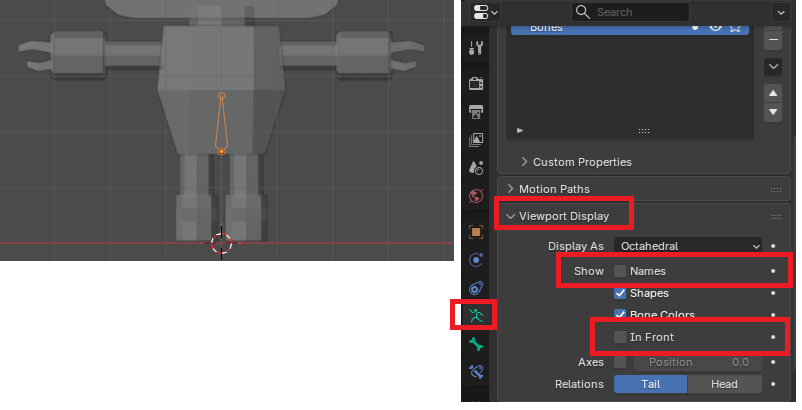
右のDataプロパティの設定を変更してnamesとInFrontにチェックを入れます。ボーン名称が表示されて前面に表示されます。
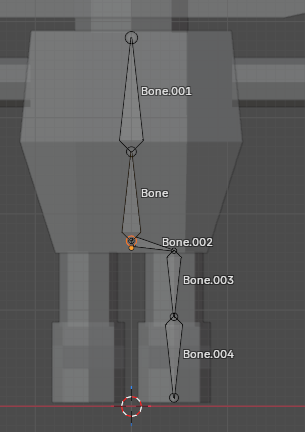
ボーンの先端部分を選択してキーボードのEでボーンをつなげた状態で追加できます。下記の様に足の部分を作成します。
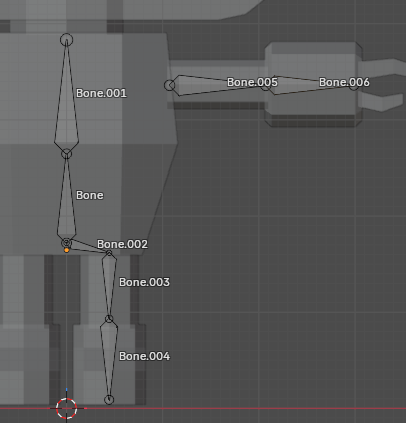
腕部分は新規で追加します(Shitf+A)。
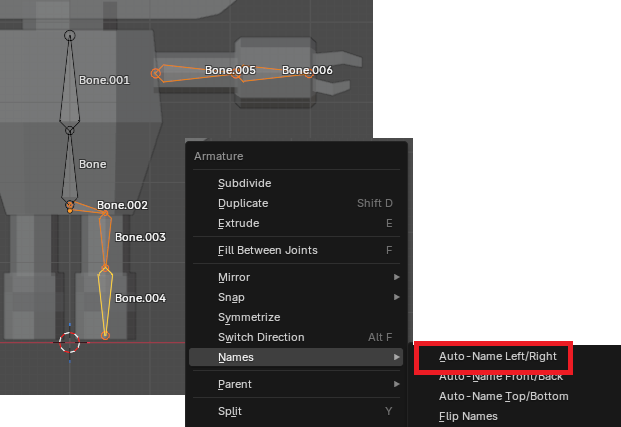
腕と足を選択して右クリックから「Names」→「Auto-Name Left/Right」を選択します。
「Symmetrize」を選択すると反対側にコピーされます。
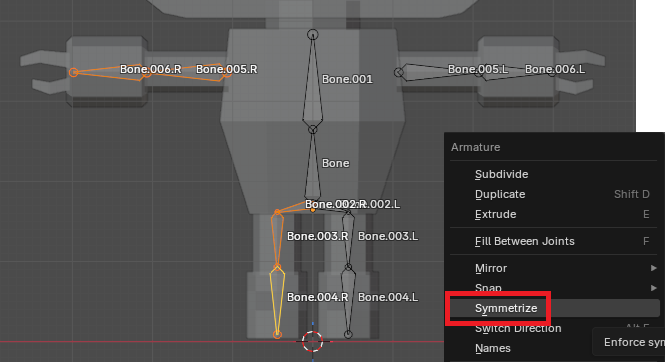
これで骨組みは完成です。
ウエイトの追加
次に、ボーンとメッシュの対応を設定していきます。キャラクターとアーマチュアの両方を選択してCtrl+Pから「ArmatureDeform With Empty Groups」を選択します。
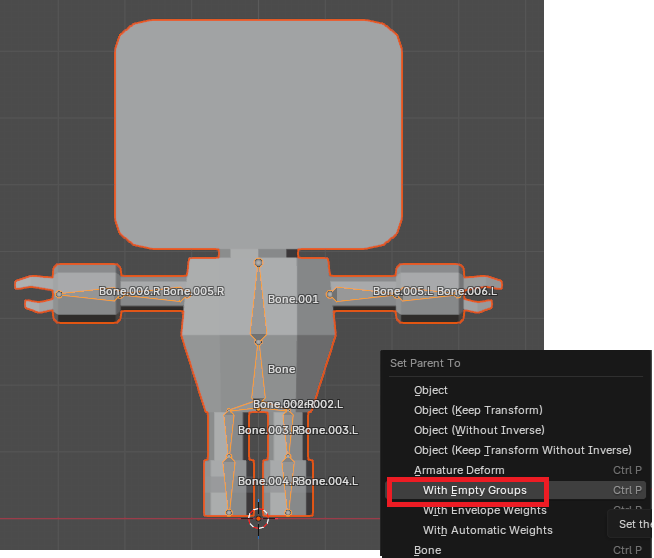
骨とメッシュを関連付けしています。公式リファレンスは下記です。

次にウエイトを簡単に設定していきます。どの骨がどのメッシュに影響するかという感じですね。
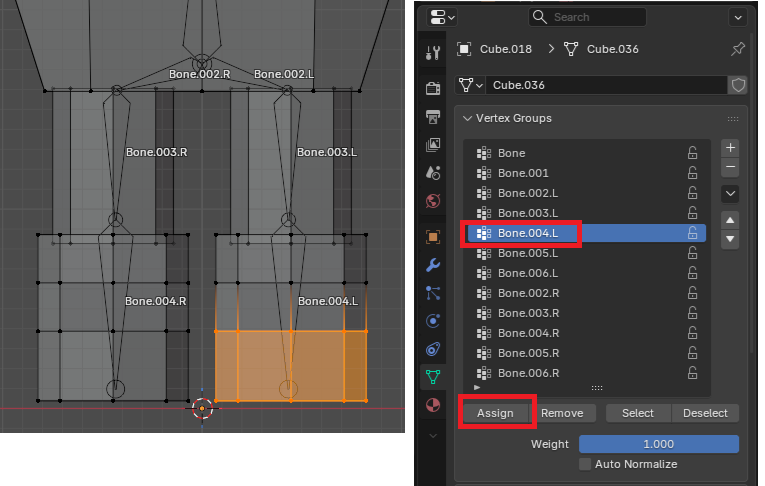
「左足の先のボーン」を「足元のメッシュを選択してWeight1.0でAssign」します。
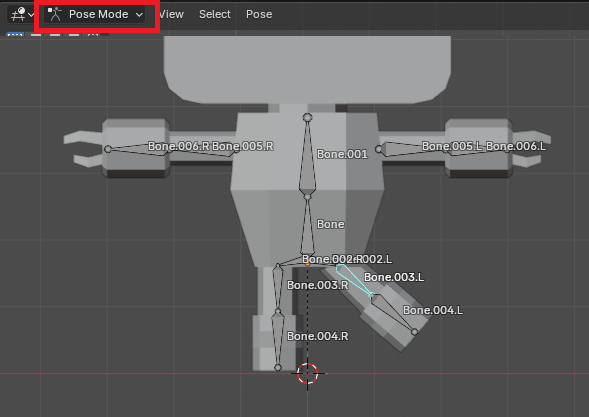
Armatureを選択、PoseModeにして足の骨を動かした場合、モデルも動けばOKです。
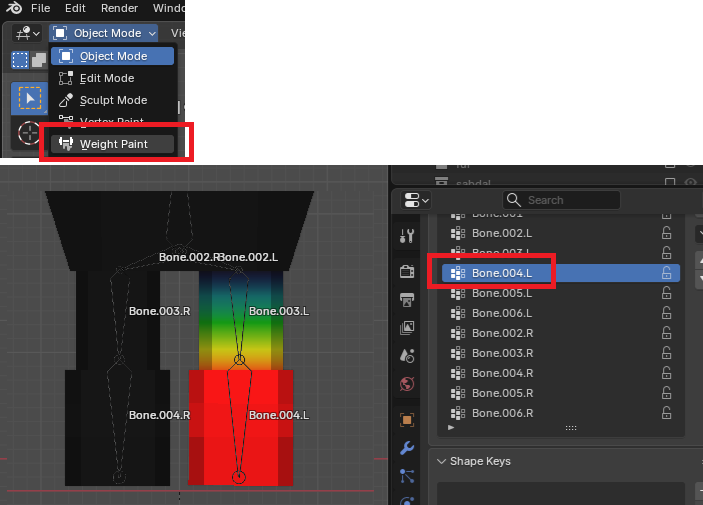
モデルを選択して、WeightPaintモードにして、左足先を選択すると下記の様な感じに影響する部分を色で確認、自由にペイントすることもできます。
他の骨も同じように設定すると下記の様に。
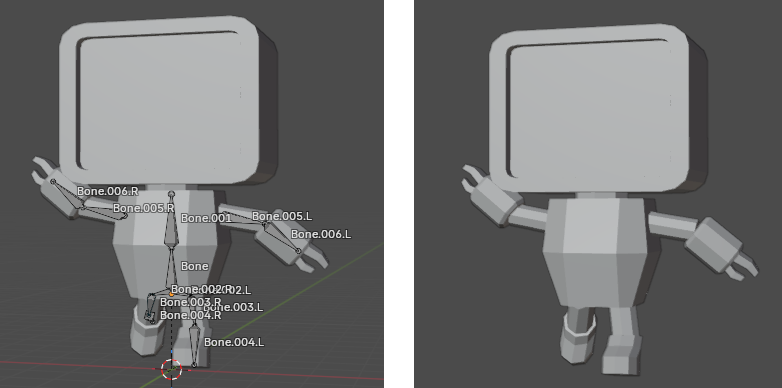
ここから更にリグなどで細かく設定する必要があります。今回はアーマチュア(ボーン)の基本の触り部分まで。