Blenderで「ビリヤードのボール」を作成していきます。「テクスチャを貼り付けた簡単な物」と「ブーリアンを利用した物」2種類で作成してみます。
はじめに
ビリヤードのボールを作成していきます。使用しているBlenderのヴァージョンは5.1です。
作り方は色々あるのですが、「テクスチャを貼り付けた簡単な物」、「モディファイアーのブーリアンを利用した物」で作成していきます。
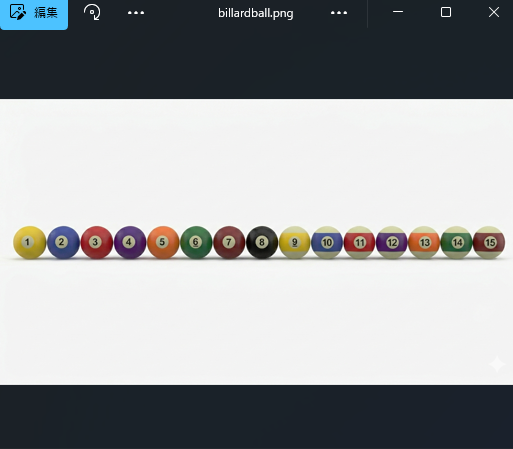
テクスチャには下記のGeminiで作成した画像を利用していきます。
製作開始
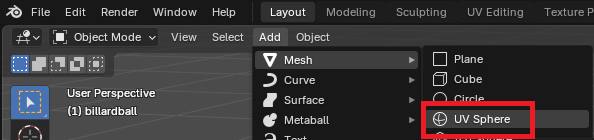
初期の立方体を削除して、「Add(追加)」→「Mesh(メッシュ)」→「UVSphere(UV球)」を追加します。
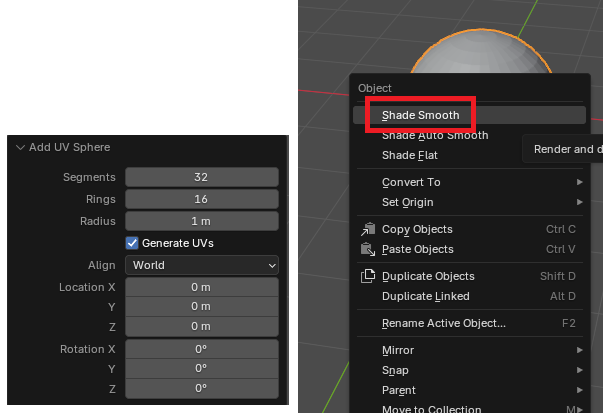
追加した球を右クリックして「ShadeSmooth」を選択して滑らかにします。
テクスチャで表現
「Shading」タブを選択してテクスチャを追加します。
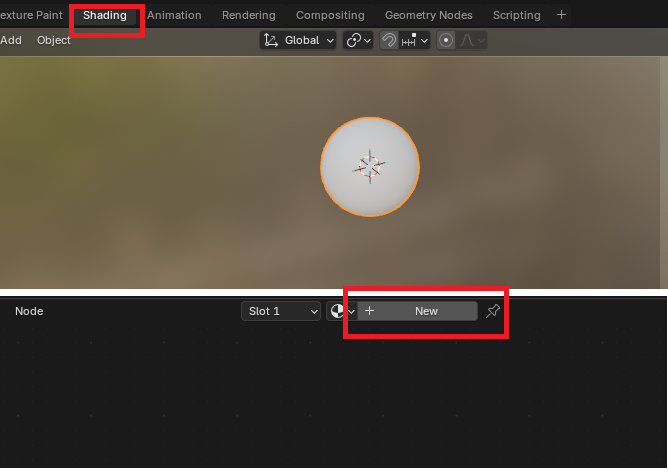
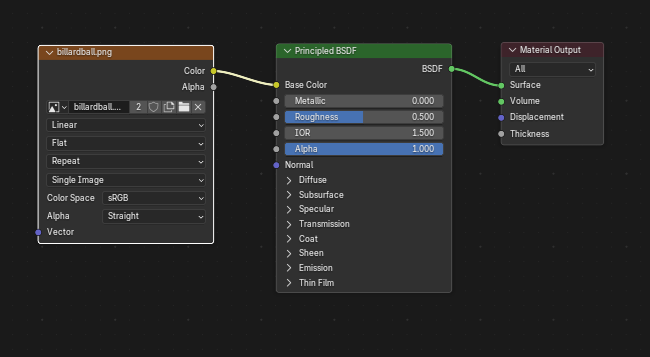
「ImageTexture」を追加してビリヤードボールの画像を選択、下記の様にします。
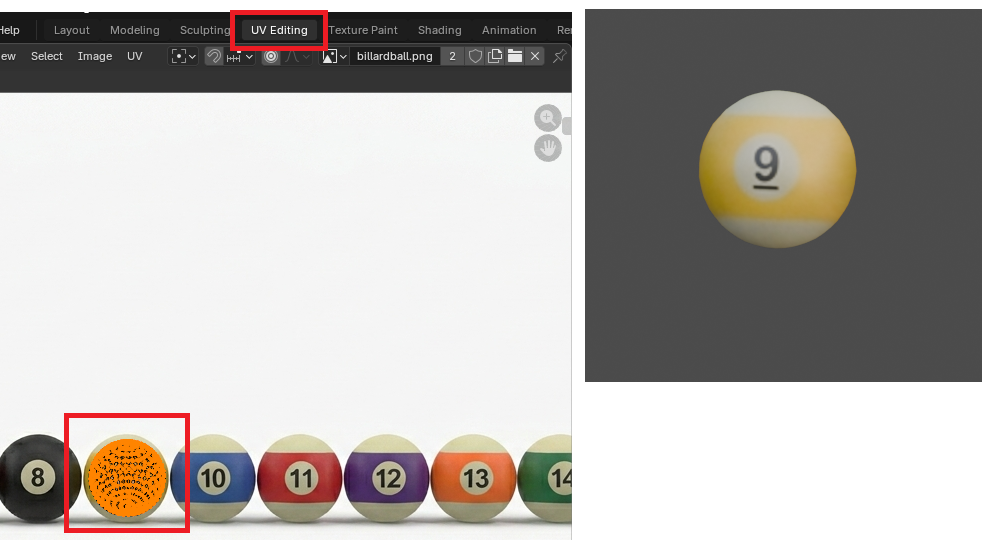
「UVEditing」タブでボールに合わせてマッピングすると下記の様な感じに作成できます。
丸いオブジェクトに画像を貼り付けたイメージですね。
モデリング
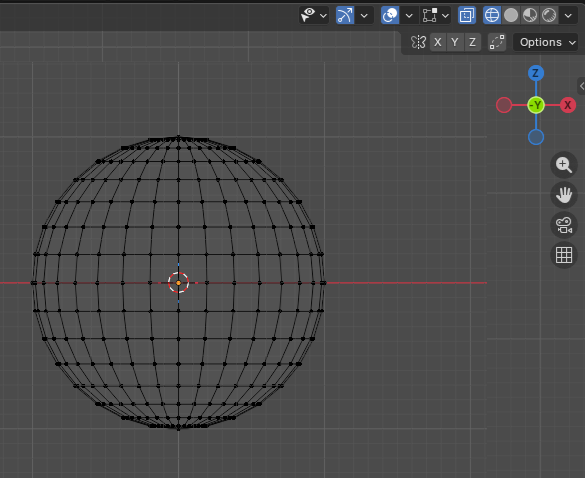
次に画像ファイル無しで作成してみます。正面向きにして、ワイヤーフレーム表示にします。
マテリアル割り当て
「EditMode(編集モード)」の「面選択」にして帯状になるように面を選択。マテリアルで黄色を作成して割り当てます。
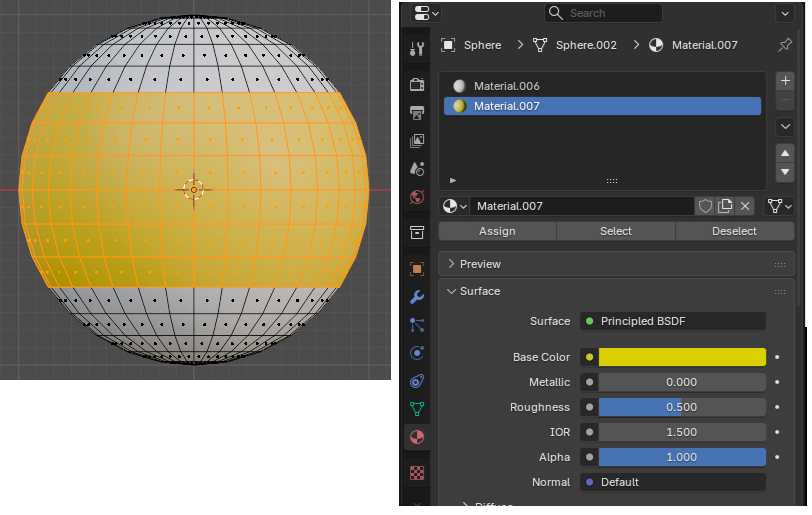
モディファイアー:ブーリアン
もう一つUV球を追加して、スケールを小さくします。この球を数字部分の枠として利用。
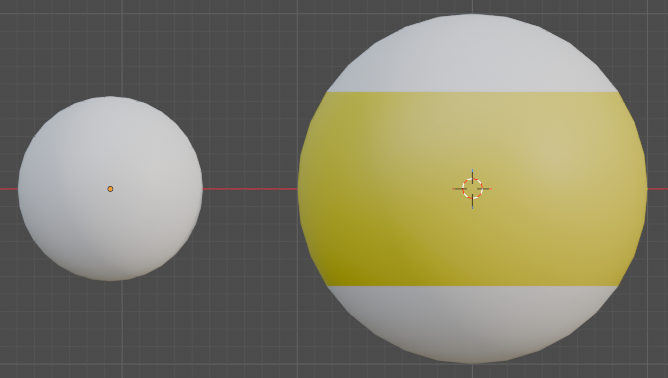
重なるように小さい球を動かした後に、「AddModifier」→「Boolean(ブーリアン)」を追加します。
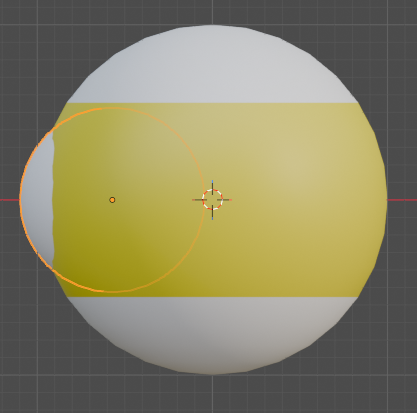
「Boolean」で「Intersect(交差)」を選択すると埋め込まれるので「適用」した後に、少し移動して白い部分を出します。
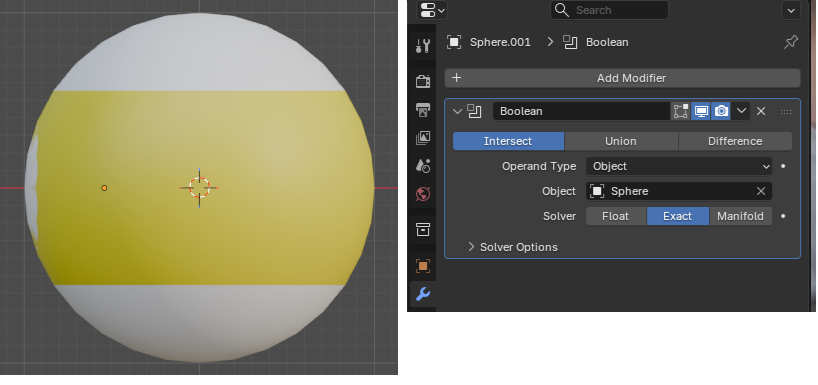
数字部分作成
数字を作成するので、「Add」→「Text(テキスト)」を追加。回転(キーボードのR)で向きを合わせてからテキスト内容を数字に変更。
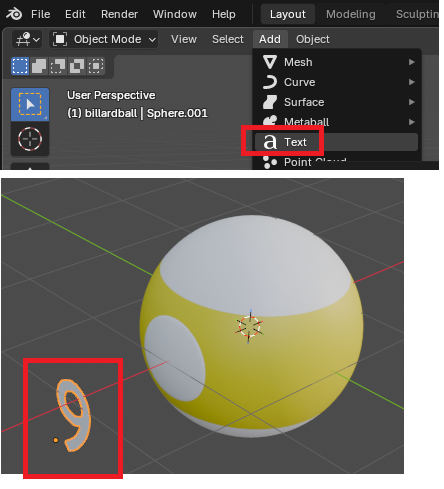
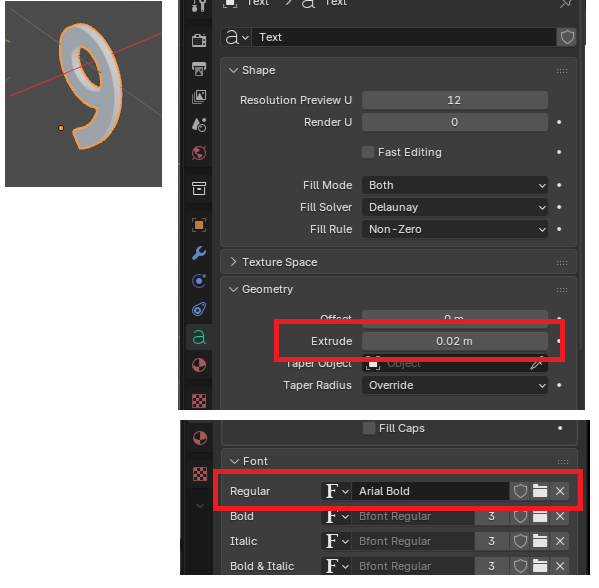
テキストの「Geometry」→「Extrude」で厚みを持たせます。フォントを変えることもできます。
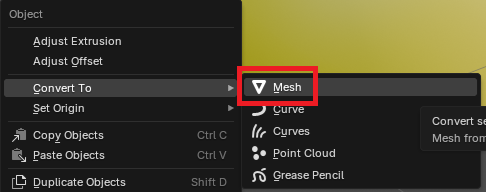
マテリアルで数字を黒色にして、右クリックから「ConvertTo」→「Mesh」を選択します。
枠を作成した時と同じように「モディファイアー」の「ブーリアン」を適用して、少し数字を前に出して完成。
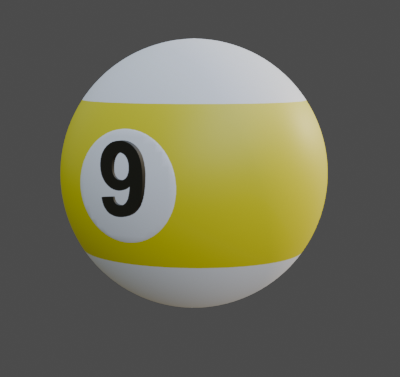
他の作成方法もありますが、今回はブーリアンの簡単な使い方を確認という感じです。