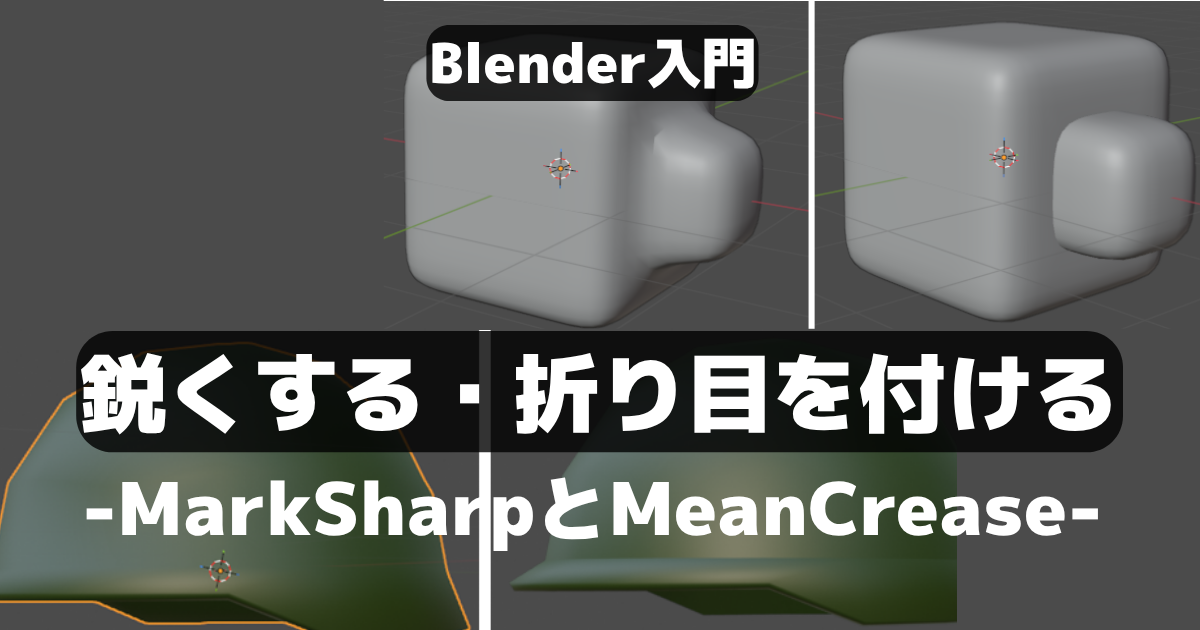
Blenderで作成したオブジェクトを部分的に鋭くするMarkSharpと折り目を付けるMeanCreaseの基本を確認していきます。
はじめに
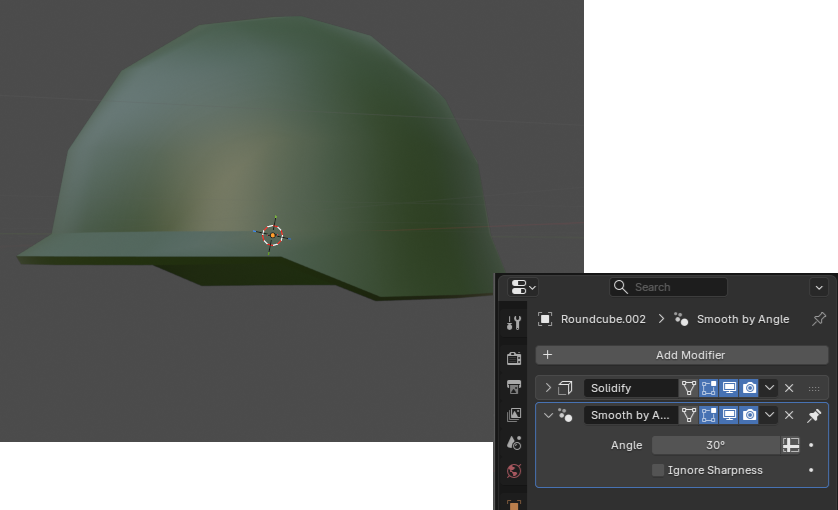
使用するBlenderのヴァージョンは5.0です。下記にて「ローポリゴンのヘルメット」を作成しました。
「ShadeAutoSmooth」を利用して、自動で滑らかな部分、鋭い部分を作成してます。今回は「MarkSharp」を利用して同じように作成していきます。
製作開始
MarkSharpの基本
ヘルメットを右クリックして「ShadeSmooth」を適用すると下記の様になります。全体的に滑らかな感じになります。
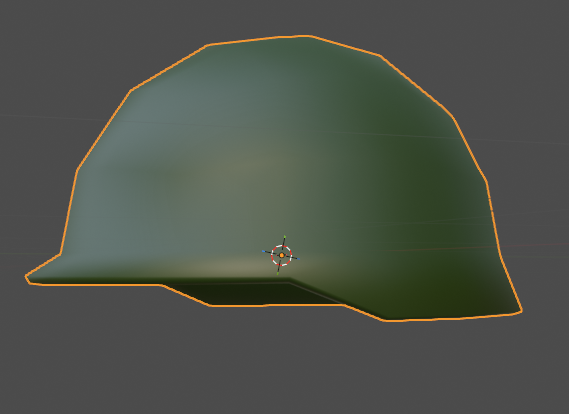
鋭くしたい部分を線選択して「MarkSharp」を選択します。
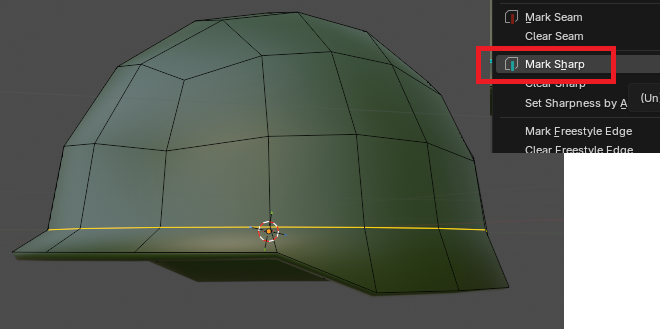
下記の様に選択した線の部分が鋭くなります。
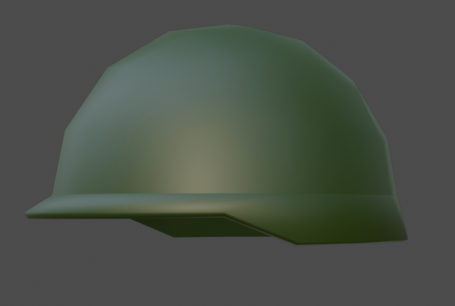
下記の様にMarkSharpを選択すると、「ShadeAutoSmooth」で指定した場合と同じように作成することが出来ます。
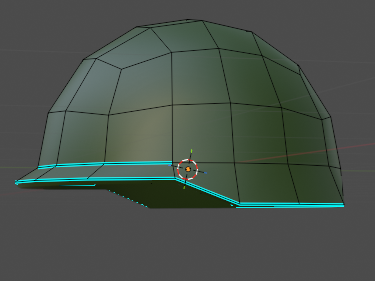
より細かく、滑らかな部分、鋭い部分を指定したい場合に利用するのが良いですね。
MeanCrease
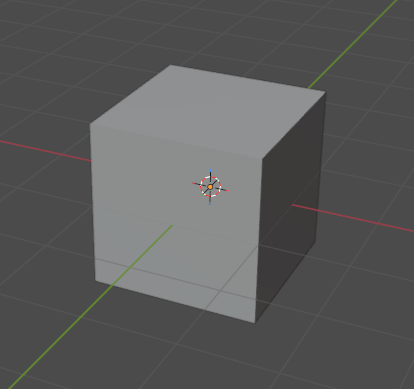
次に「MeanCrease」を確認していきます。立方体を追加します。
「AddModifier」から「SubdivisionSurface」を追加します。
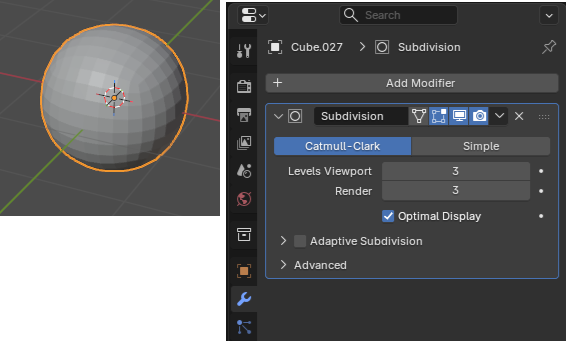
右クリックして「ShadeSmooth」を適用します。
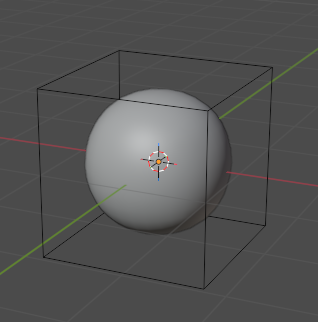
底部分を平らにしたい場合、下記の様にループカットを追加する方法がありますが、面の数(ポリゴン数)が増えます。
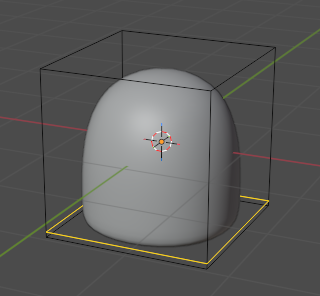
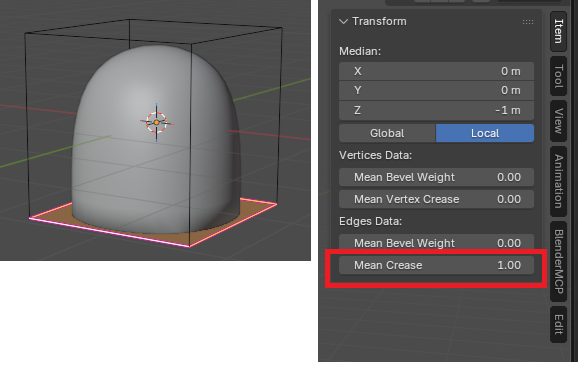
底部分の線を選択して「MeanCrease」の値を増やすと折り目を付けることが出来ます。
もう一つ、例を見てみます。
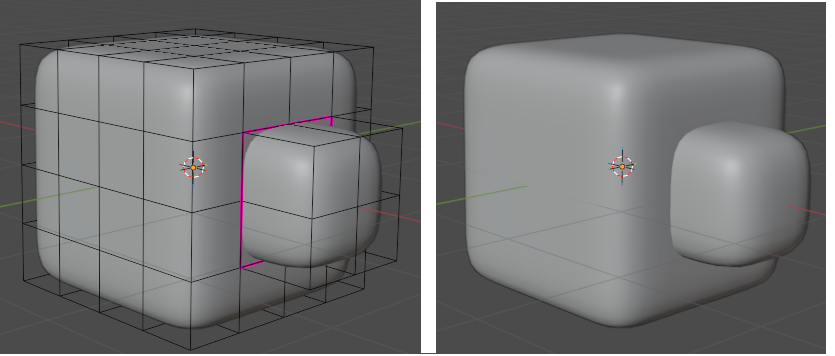
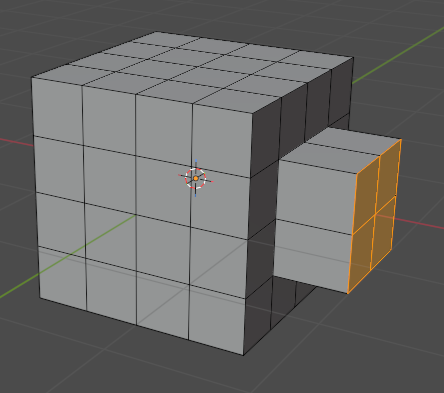
立方体を分割して、一部分を押し出します。
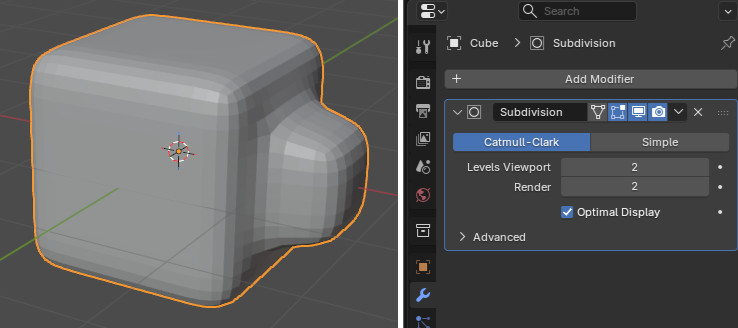
同じように「SubdivisionSurface」を追加します。
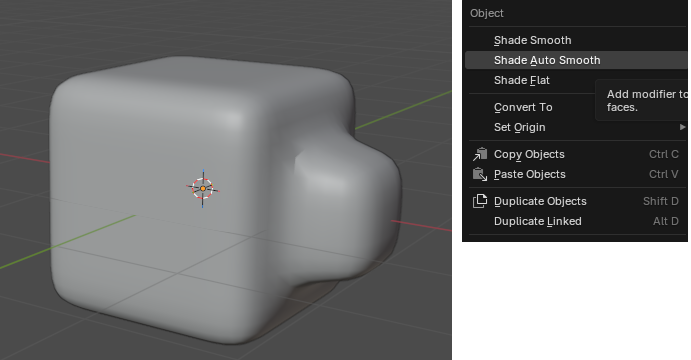
「ShadeAutoSmooth」を適用すると下記の様な感じに。
「MeanCrease」を適用すると好きな位置で折り目を付けることが出来ます。