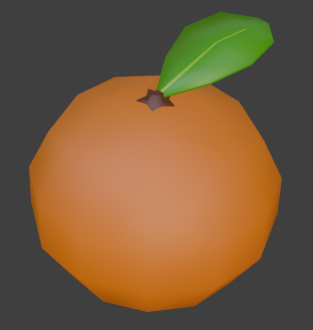
今回は簡単に「みかん」を作成していきます。シンプルな操作、比較的ローポリゴンで作成していきます。
はじめに
使用するBlenderのヴァージョンは5.0です。普段は日本語化してますが、今回は英語表記です。特に難しい操作は無いので影響はないと思います。
今回やる事
「シンプルな果物のミカン」を簡単な方法で作成していきます。ポリゴン数は少な目で作成しています。
製作開始
初期表示の立方体を削除、「Add」→「Mesh」→「Round Cube」を追加します。追加時にArcを3にします。
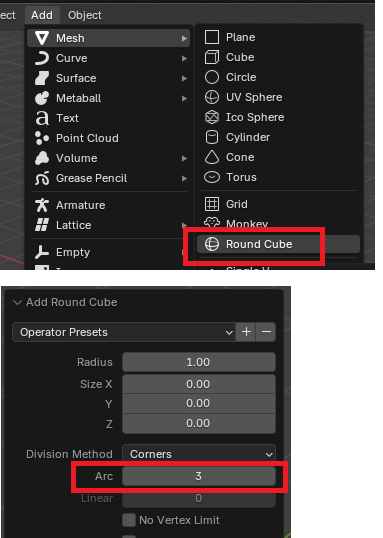
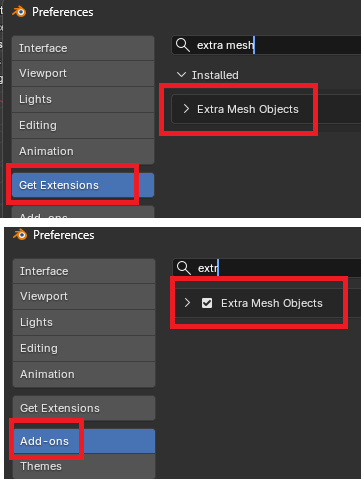
「RoundCube」が表示されない場合、「Edit」→「Preferences…」を選択します。
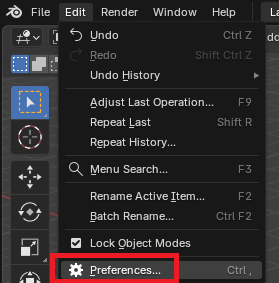
「GetExtensions」から「Extra Mesh Objects」をインストールします。Add-onsに追加されたらOKです。
果実部分の作成
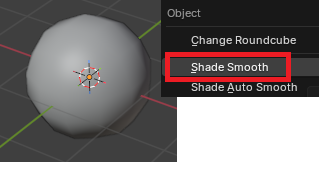
追加したオブジェクトを右クリックして「ShadeSmooth」を追加します。
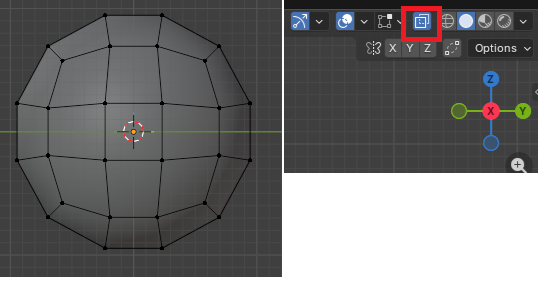
横向きにしてワイヤー表示にします。
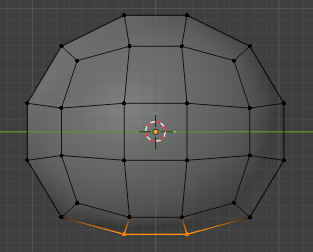
一部を選択して、形を変化させます(キーボードのG)。丸のままでも問題ないです。好きな形に変形します。
ヘタの作成
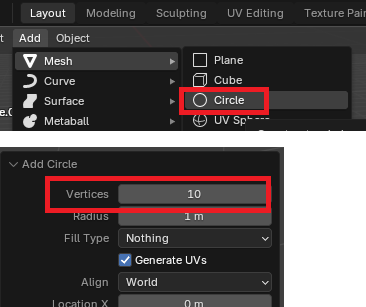
次にミカンの上部分にある星形のヘタを作成します。「Add」→「Mesh」→「Circle」を追加します。Verticesは10にします(星形の頂点の数)。
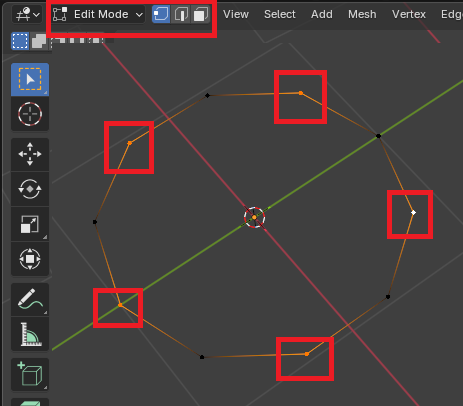
一つ飛ばしで頂点を選択します。
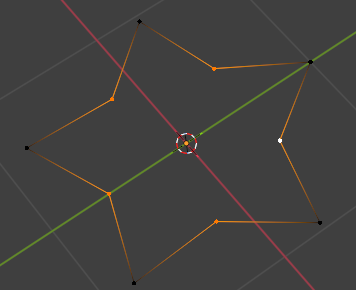
サイズを変更して星形にします(キーボードのS)。
面を作成します(キーボードのF)。
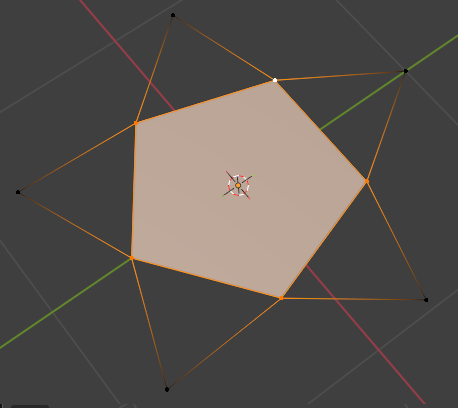
すべてを選択して、面を貼ります(全選択後キーボードのF)。
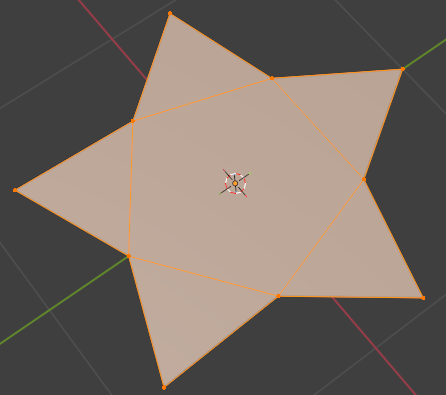
みかんの上の部分に移動します(キーボードのG)。
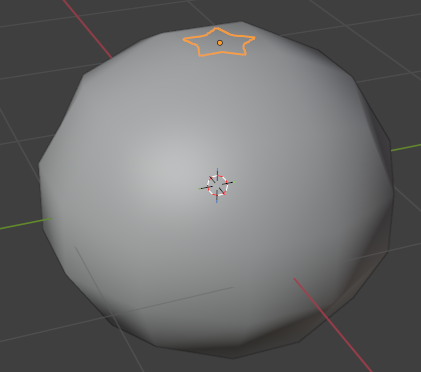
全てを選択した状態で上に押し出します(キーボードのE)。
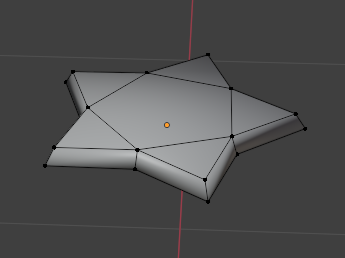
中の面を選択して同じように押し出し(キーボードのE)、押し出した後にサイズを変更します(キーボードのS)。
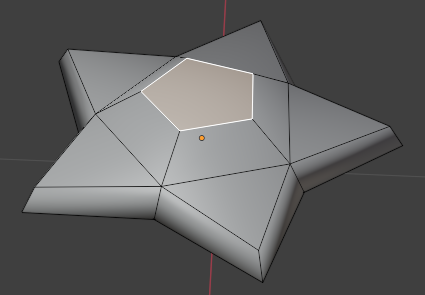
葉っぱの作成
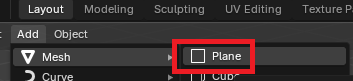
次に葉っぱを作成していきます。「Add」→「Mesh」→「Plane」を追加します。
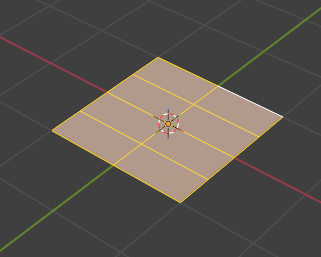
縦横にループカットを追加します(キーボードのCtrl+R)。
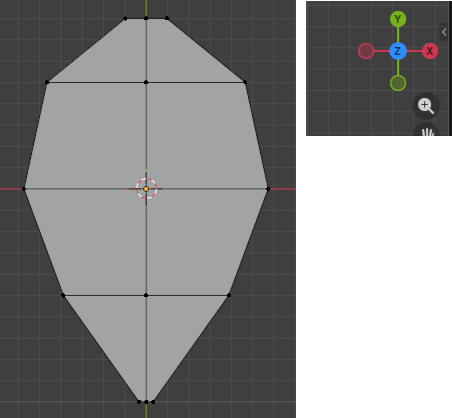
頂点を移動して葉っぱのような形に変更します(キーボードのG)。左右対称にする場合は半分削除してミラーモディファイアを用いるのが良いです。
全体を選択して押し出します(キーボードのE)。中心部分を選択して少し形を変形します。
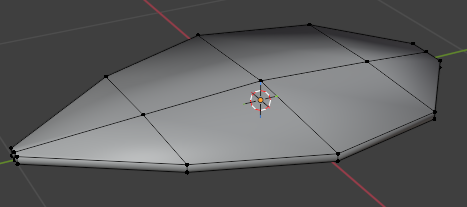
葉っぱの位置を変更してヘタに付けます。
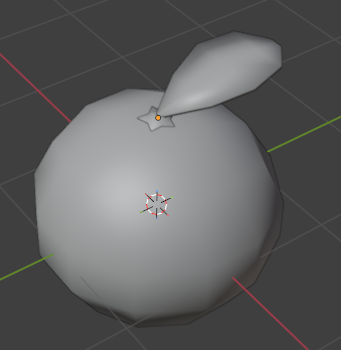
色をつけると下記のような感じに。