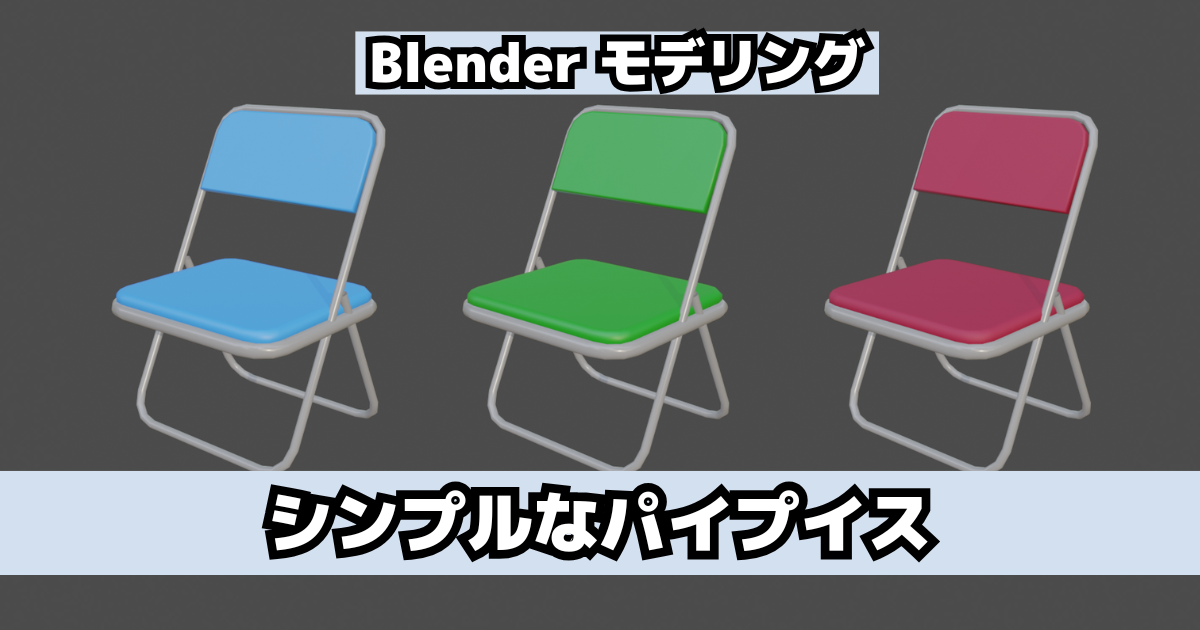
Blenderで「シンプルなパイプイス」を作成していきます。オブジェクトのコンバート(Curve-Mesh)を利用して作成していきます。
はじめに
使用しているBlenderのヴァージョンは5.1です。下記記事でシンプルなプラスチックのイスを作成しました。
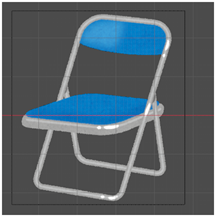
今回は下記の様な「パイプ椅子」を作成します。下記の絵は「いらすとや」にあるパイプイスです。これを参考に作成します。プラスチックのイスを作成した時と同じような感じで作成していきます。
作成開始
パイプ部分とそれ以外に分けて作成します。
パイプ部分の作成
起動したら、初期表示の立方体を削除。「Add」→「Mesh」→「Circle」を追加します。
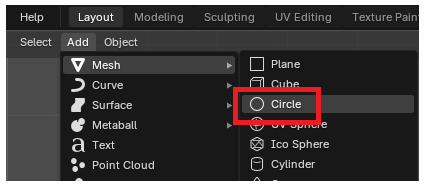
CircleのVerticesを4に、回転させて正面向きの四角枠を作成します。
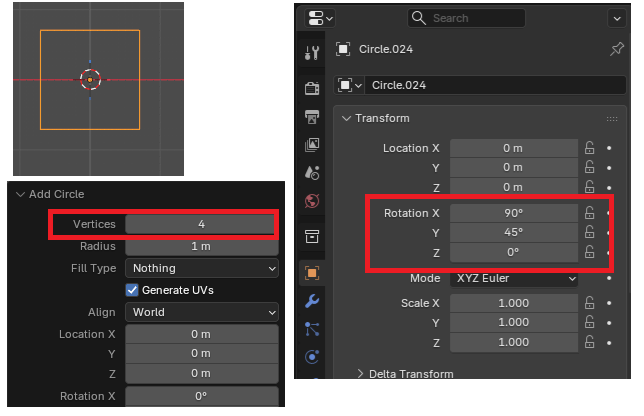
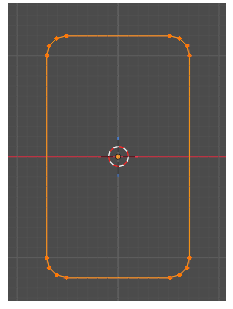
スケールの変更で長方形に変更(キーボードのS)、「Ctrl+Shift+B」で角にベベルを適用して曲げます(マウススクロールで分割数を変更)。
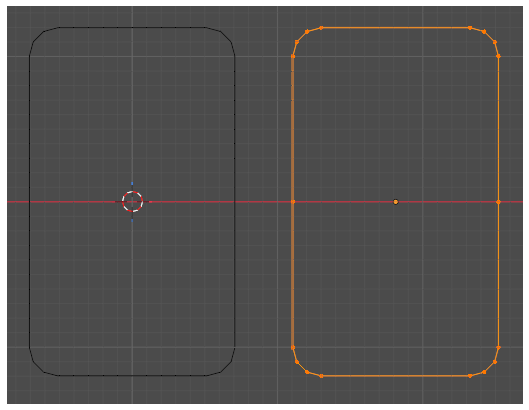
「Shift+D」でオブジェクトを複製、複製した方の横の真ん中に「Ctrl+R」でループカットを追加して上半分を削除します。
それぞれのオブジェクトの位置変更、回転を行い、下記の様な配置にします。
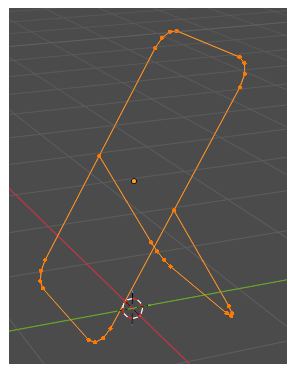
座る部分のパイプ枠も同じように作成します。
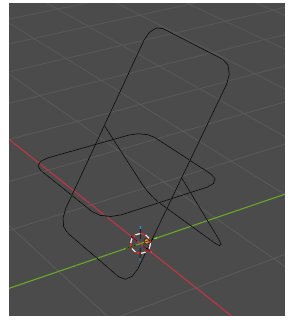
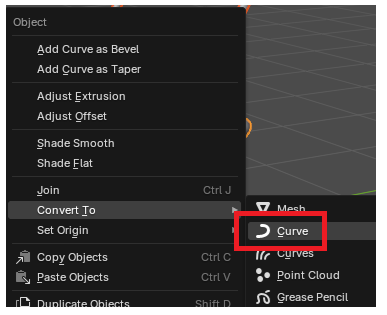
全てのオブジェクトに「ConvertTo」→「Curve」を適用します。
「Data」の「Geometry」→「Bevel」のDepthで厚みを付けます。座る部分のパイプは少し厚めにします。右クリックから「ShadeSmooth」を選択。
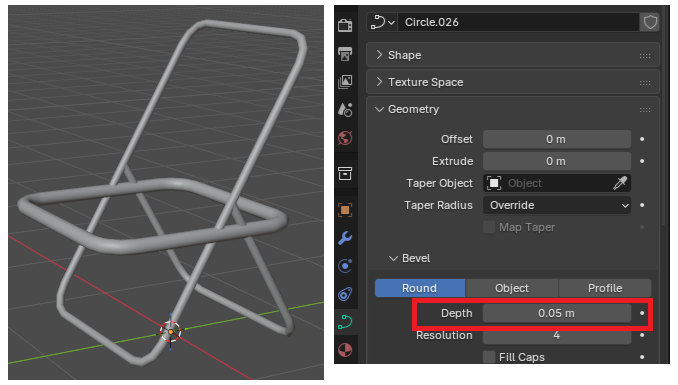
パイプ部分の大まかな形の完成です。
座る部分の作成
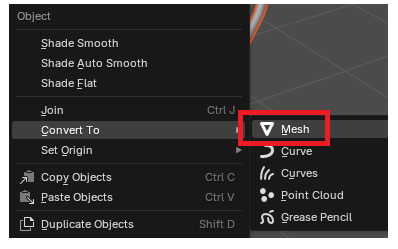
「ConvertTo」→「Mesh」を選択してメッシュに戻します。
座る部分のパイプだけを表示。クッション部分の枠となる部分を選択(線選択モードでキーボードのAltキーを押しながら選択)。「Shift+D」で複製します。
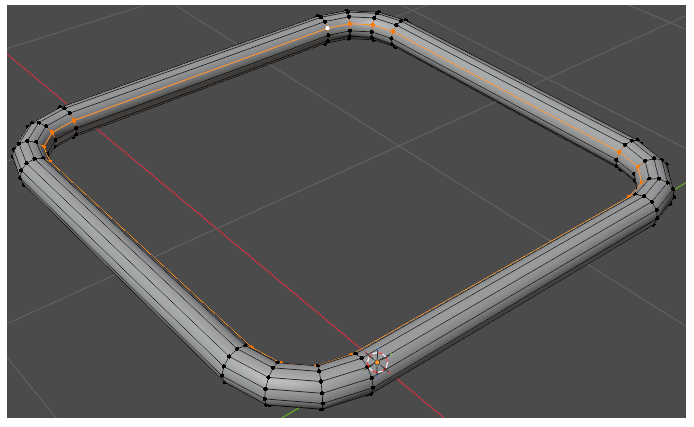
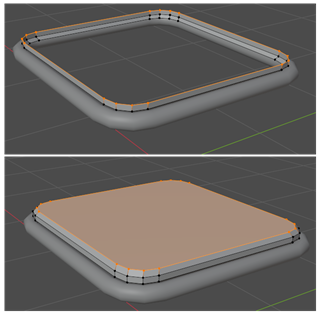
押し出し(キーボードのE)、スケールの変更(キーボードのS)を行った後、キーボードのFで面を作成します。座る部分のクッションになります。
背もたれも同じように作成すると下記の様な感じに。
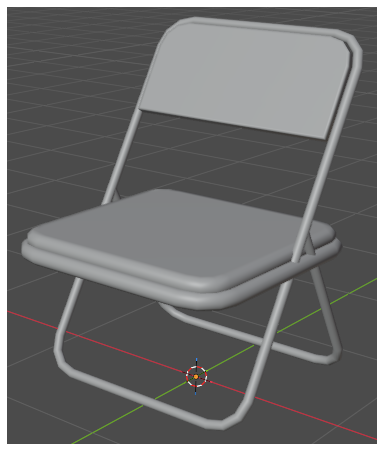
細かい調整は必要ですが、シンプルなパイプイスの完成です。