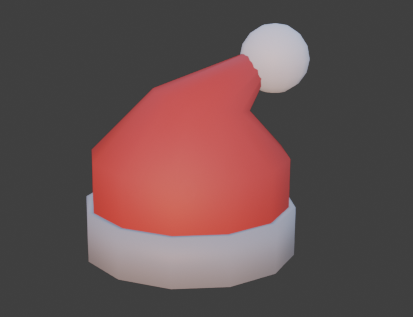
今回は簡単に「サンタ帽子」を作成していきます。シンプルな操作、比較的ローポリゴンで作成していきます。
はじめに
使用するBlenderのヴァージョンは5.0です。普段は日本語化してますが、今回は英語表記です。特に難しい操作は無いので影響はないと思います。
今回やる事
シンプルなサンタ帽子を簡単な方法で作成していきます。ポリゴン数は少な目で作成しています。
製作開始
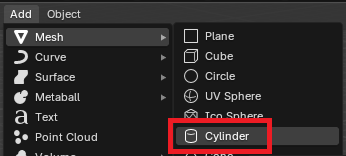
初期表示の立方体を削除、「Add」→「Mesh」→「Cylinder」で円柱を追加します。
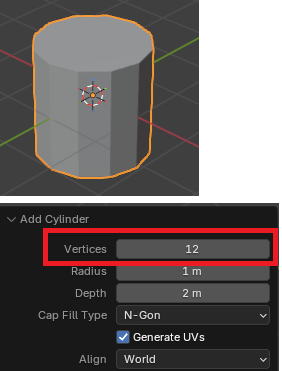
追加時に頂点の数を減らします。今回は12にしています。
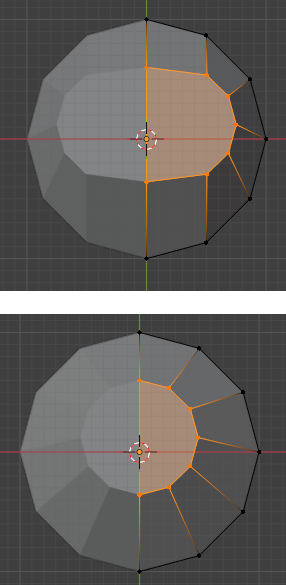
テンキーの7を押して、上から見た状態にして、ワイヤー表示で左半分を削除します。
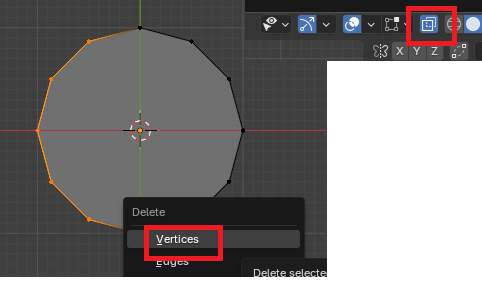
下記のような感じですね。
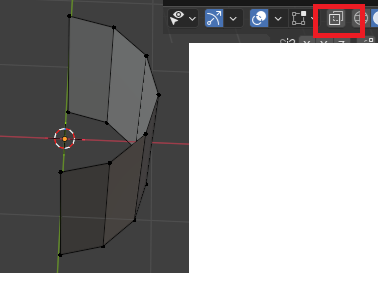
上の頂点を全て選択、キーボードのFを押して面を作成します。
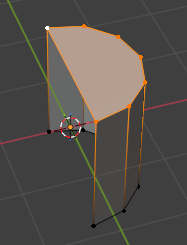
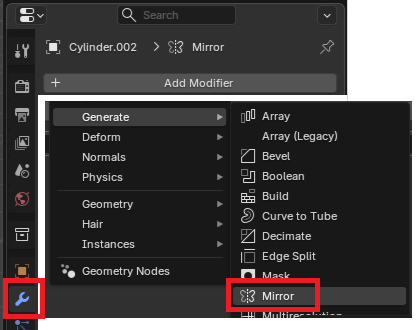
ミラーモディファイアーを追加
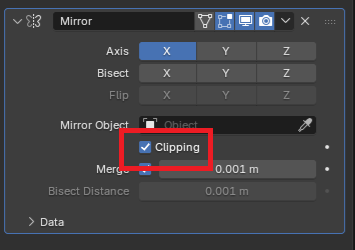
「Add Modifier」から「Generate」→「Mirror」を追加します。
「Clipping」にチェックを入れます。
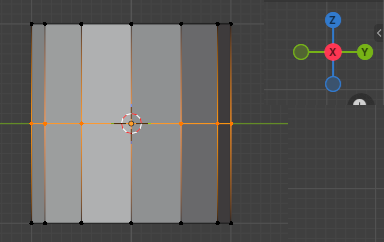
横向きにして、真ん中にループカットを追加します(キーボードのCtrl+R)。
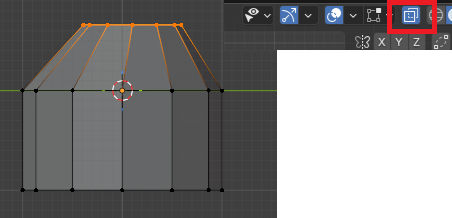
上部分の作成
上の部分を全て選択して、サイズを小さくします(キーボードのS)。
回転して形を変更します(キーボードのR)。
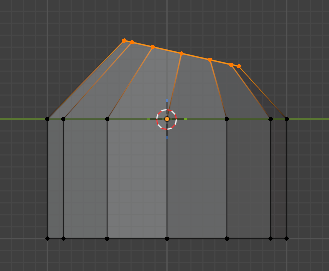
上から見ると楕円なので、位置を動かして形を整えます(キーボードのG)。
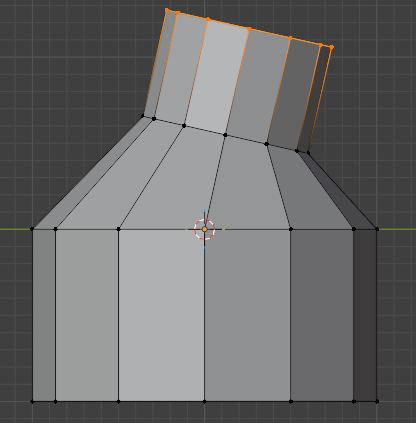
押し出します(キーボードのE)。
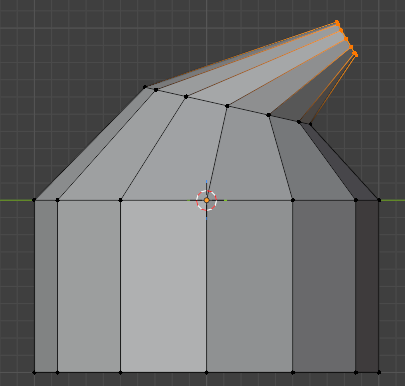
同じように形を整えます(キーボードのS、R、G)。
下部分の作成
下部分でループカットを追加します(Ctrl+R)。
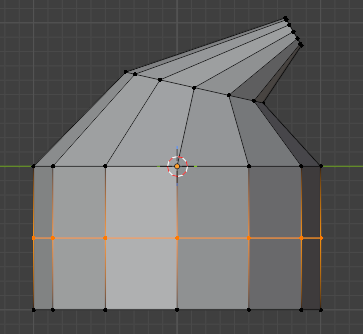
カットした下半分を選択して分離します(キーボードのP)。
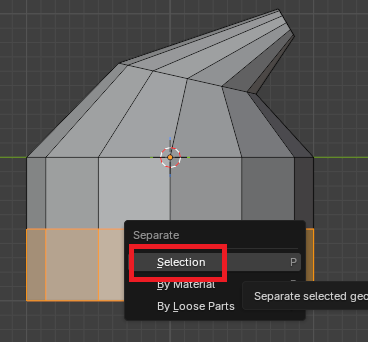
分離した部分だけを表示してます。法線方向に押し出します(キーボードのCtrl+E)。
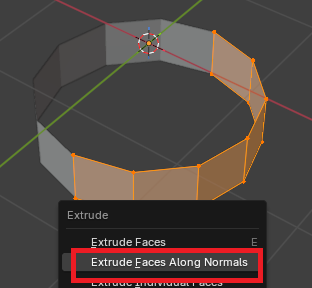
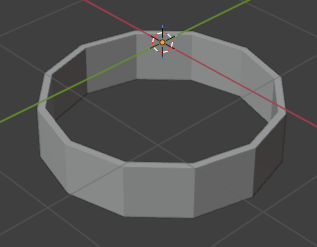
厚みを持たせます。
ボンボンを追加
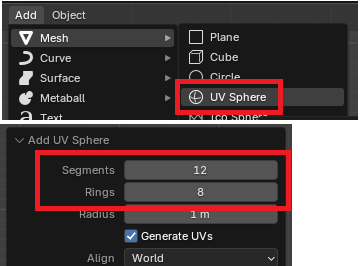
「Add」→「Mesh」→「UV Sphere」を追加します。セグメントとリングの数は少な目にします。
場所を移動します(キーボードのG)。
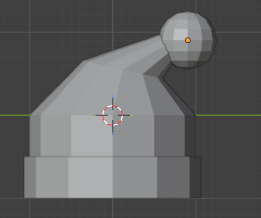
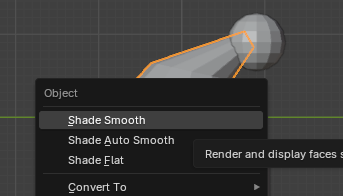
全てのオブジェクトを右クリックして「Shade Smooth」を選択します。
簡単に色をつけると下記のような感じになります。