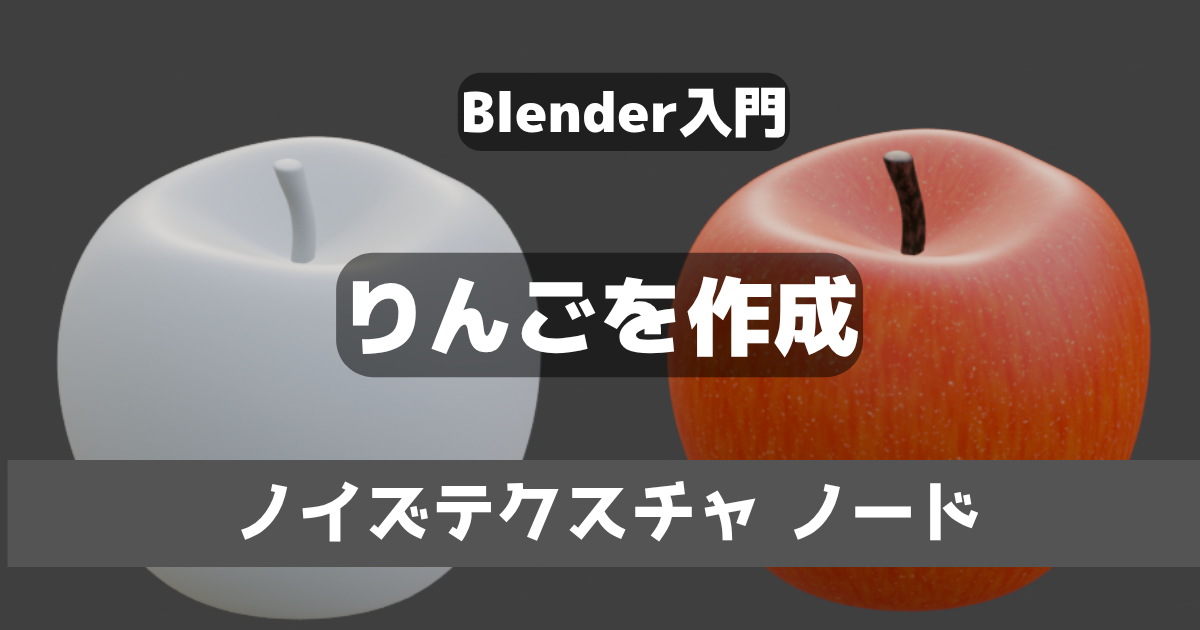
今回は、ノイズテクスチャを利用してリンゴを作成していきます。フリー素材のテクスチャを利用して作成する方法もありますが、自作してみます。
はじめに
使用するBlenderのヴァージョンは4.5です。
今回やる事
ノイズテクスチャノードだけを利用してリンゴを作成していきます。出来るだけシンプルな内容で作成しています。
製作開始
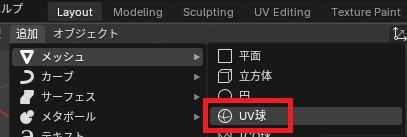
まずはリンゴの形を作成(モデリング)してからマテリアルを作成していきます。初期の立方体を削除して「追加」→「メッシュ」→「UV球」を追加します。
実の部分をモデリング
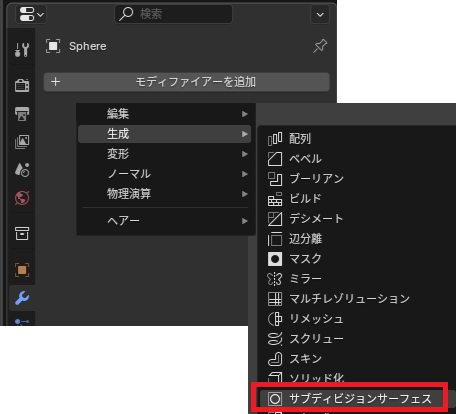
「モディファイアーを追加」から「生成」→「サブディビジョンサーフェス」を追加します。
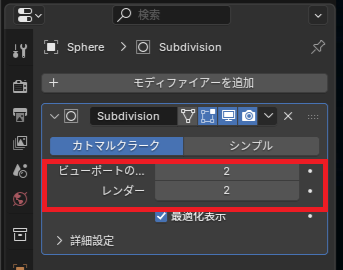
下記のようにセットします。適用はしないです。
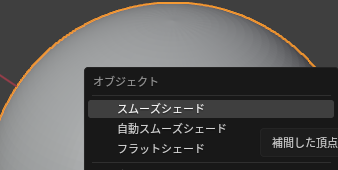
オブジェクトを選択して右クリックから「スムーズシェード」を選択します。
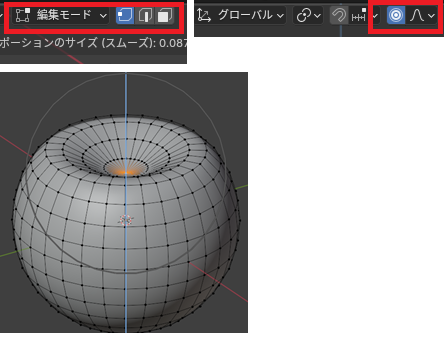
編集モードを点選択にして、頂点を選択して移動します(キーボードのG→Z)。プロポーショナル編集をオンにします。反対側も同じように移動します。
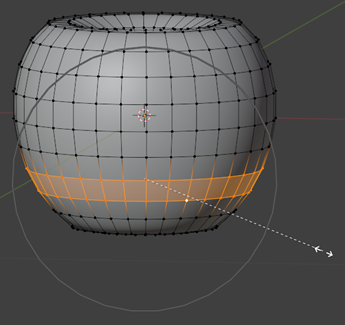
面選択にして、ALTを押しながら下の方を選択して、サイズを変更します(キーボードのS)。
点選択にして、部分的に選択して上に移動します(キーボードのG→Z)。
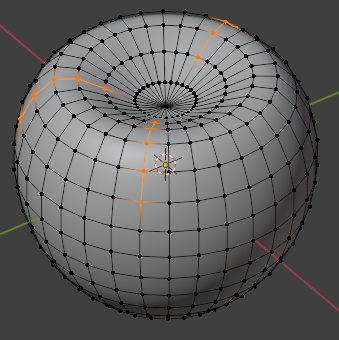
これでリンゴの実の部分が完成です。自分の好きな形でOKです。
茎の部分をモデリング
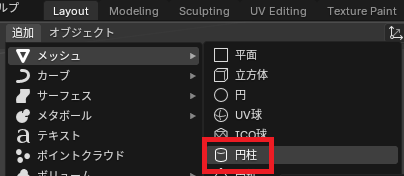
「追加」→「メッシュ」→「円柱」を追加します。
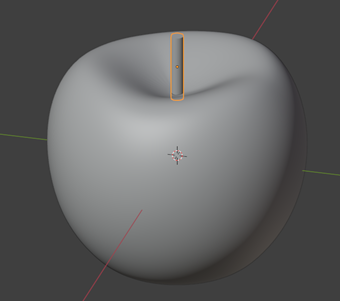
サイズと位置を変更して実の上に移動します。
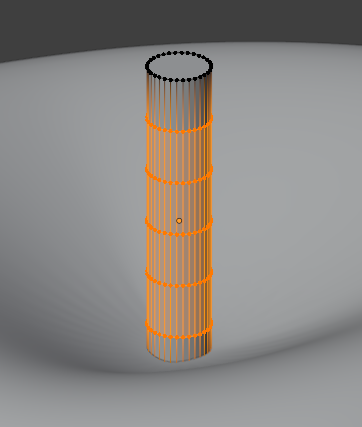
ループカットを追加します(Ctrl+R)。
モディファイアーを追加から「サブディビジョンサーフェス」を追加します。
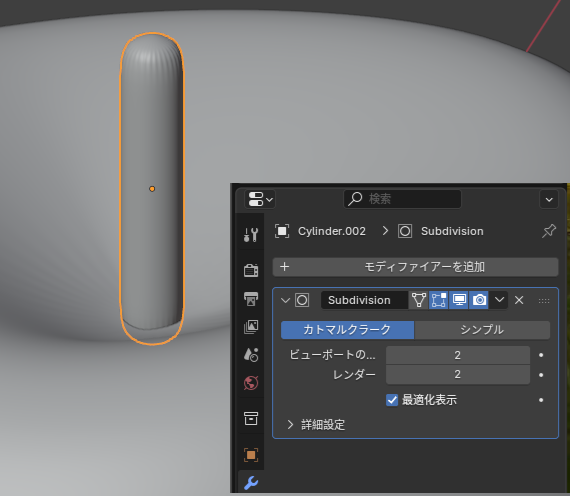
一部分を選択して移動します。部分的に選択して好きな形に整えます。
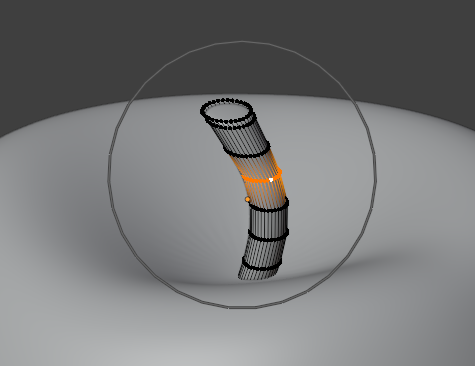
下記のような感じでリンゴの形を作成します。
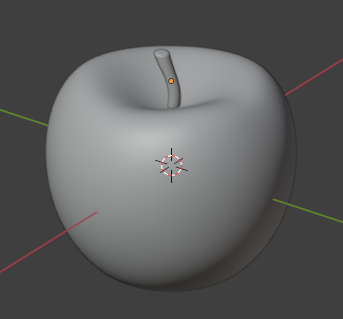
マテリアルの作成
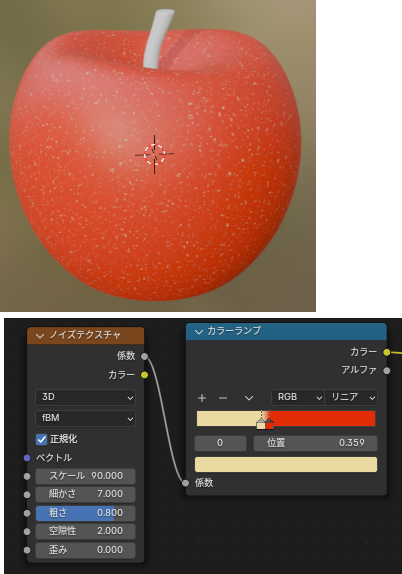
まずは表面の斑点模様を作成します。下記のようにノイズテクスチャを追加して、カラーランプを追加します。
ノイズテクスチャについての詳しい記事は下記にて書いてます。
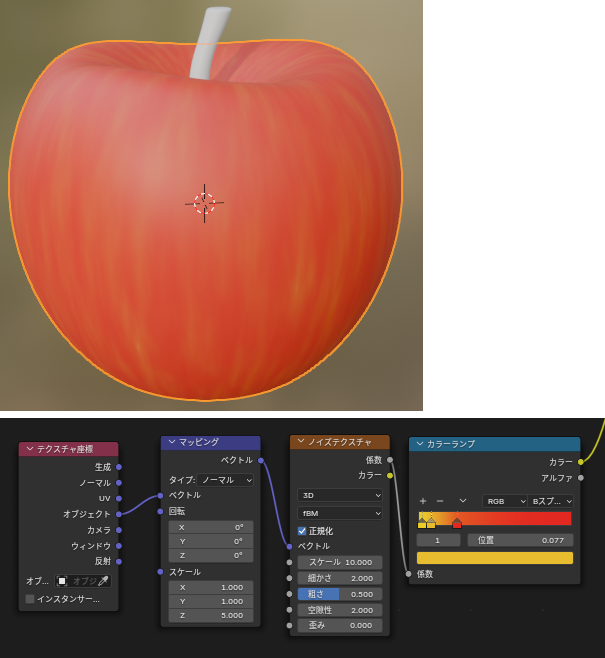
次に表面の模様を作成します。下記のようにノイズテクスチャ、カラーランプを追加します。
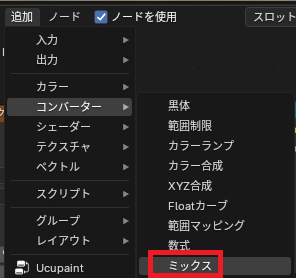
次に作成した2つを混ぜていきます。「追加」→「コンバーター」→「ミックス」を追加します。
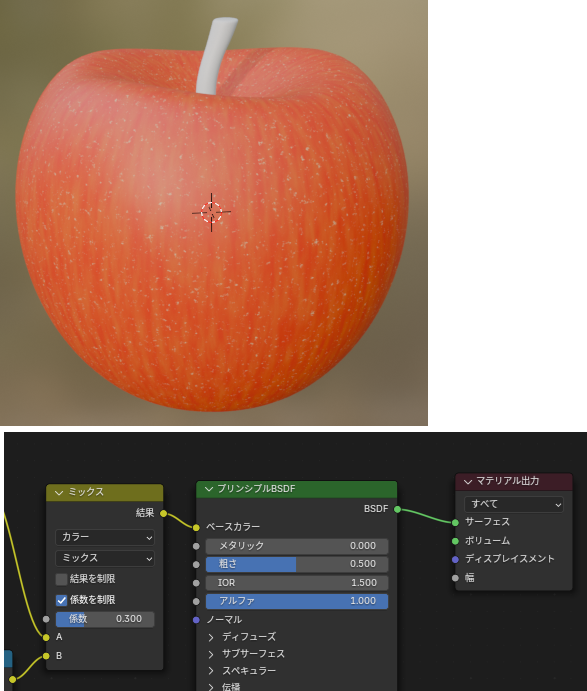
2つをミックスにつなげます。係数を調整することでどちらが強くかかるか調整できます。
茎の部分もノイズテクスチャを利用して作成します。
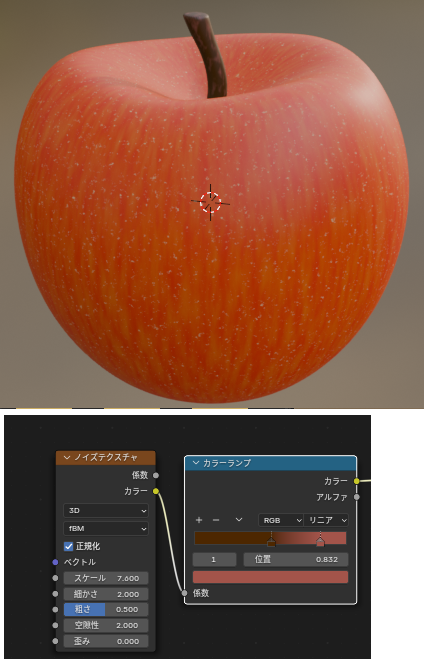
実際は、ここからグラデーションなどを追加することでよりリアル感の強いリンゴを作成することが出来ます。