Blenderで「ボルト、ネジ、バネ」を簡単に作成してみます。アドオンを利用した方法、ScrewModifiler(スクリューモディファイア)を利用した方法で簡単に作成できます。
はじめに
使用するBlenderのヴァージョンは5.0です。
今回やる事
2通りの方法で「ボルト、ネジ、バネ」を作成してみます。
製作開始
アドオンを利用
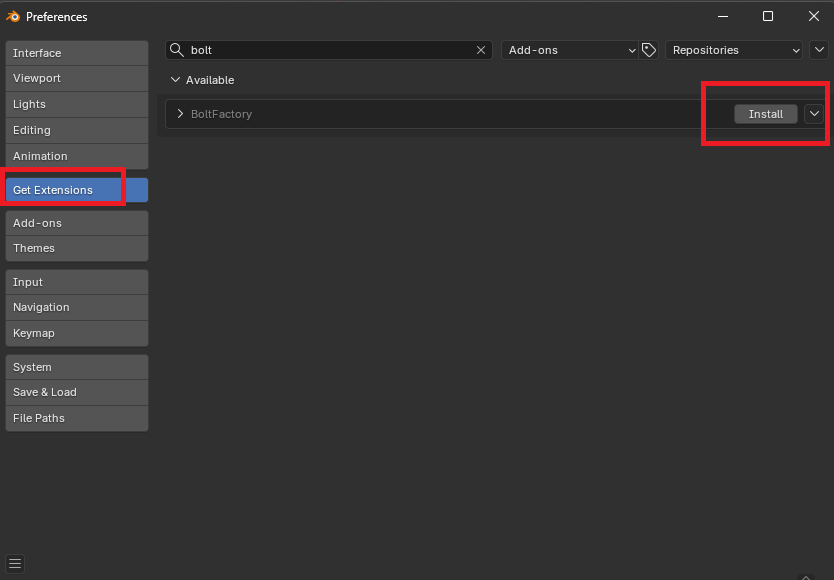
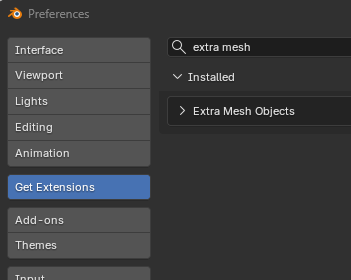
「Edit」→「Preferences…」内の「GetExtensions」から「BoltFactory」をインストールします。
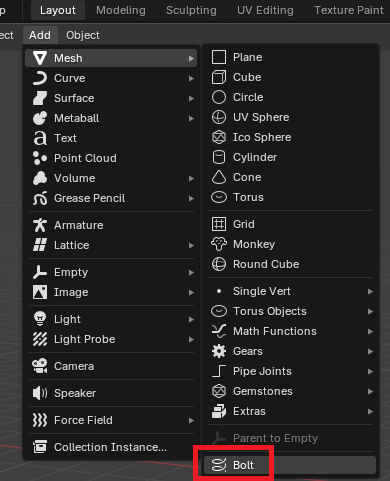
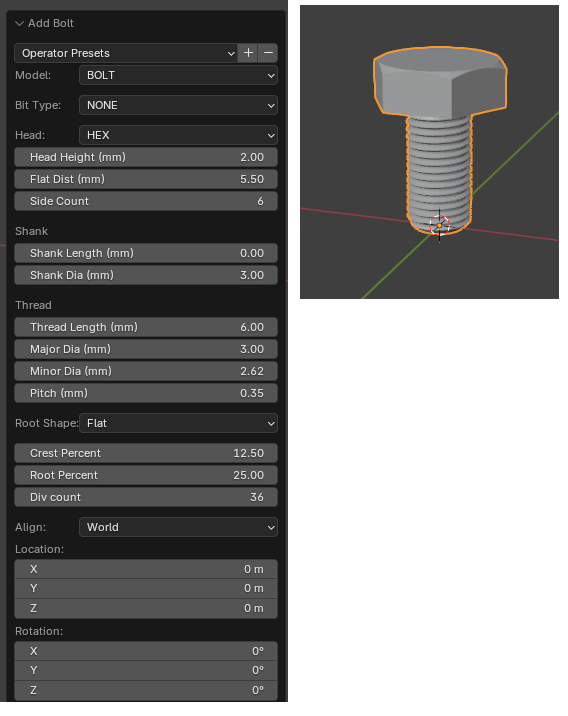
「Add」→「Mesh」→「Bolt」を追加します。
設定項目が沢山あり、さまざまな形のボルト、ナットを簡単に作成することが出来ます。
ScrewModifierを利用
次は「ScrewModifier」を利用していきます。「ExtraMeshObjects」のアドオンを有効にします。無くても問題ないです。
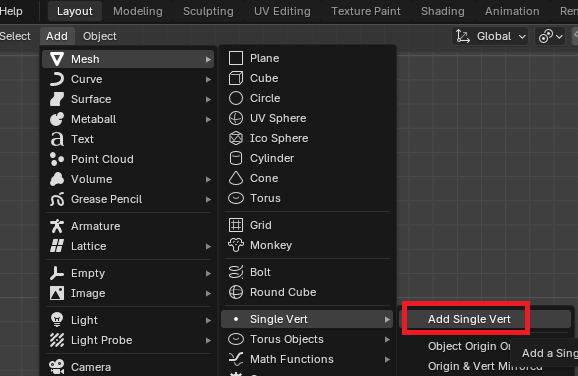
「Add」→「Mesh」→「SingleVert」→「AddSingleVert」を追加します。無い場合はCube(立方体)を中心でマージすると同じ形(中心に頂点1つ)になります。
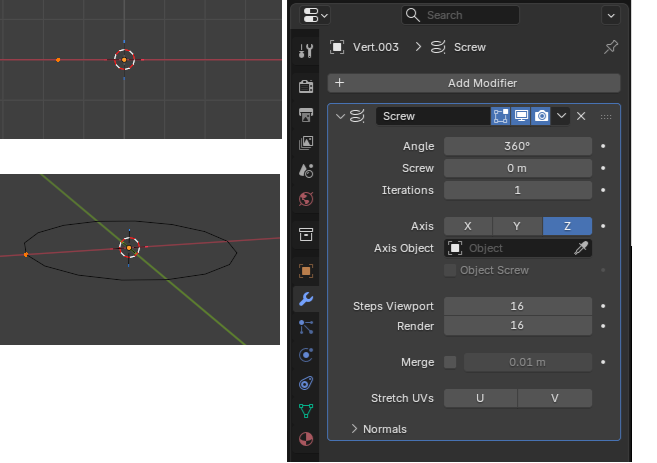
「EditMode」で頂点を選択して移動、「ScrewModifier」を追加すると下記のように円が出来ます。
キーボードのEで押し出して頂点を辺にすると、下記のような感じに。
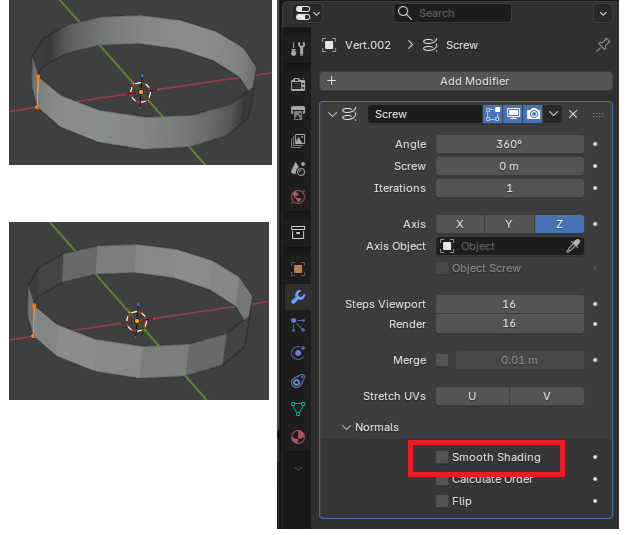
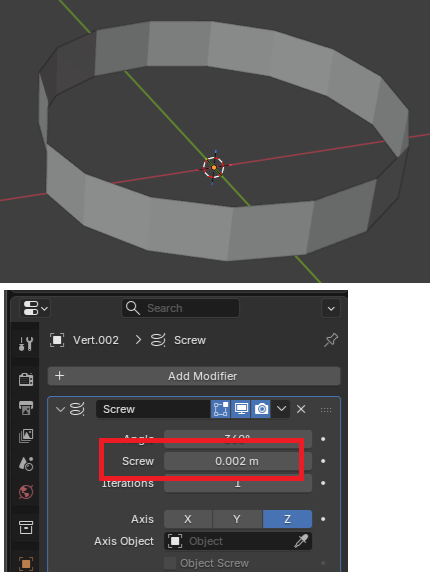
Screwの値を変更するとオブジェクトが捻じれます。
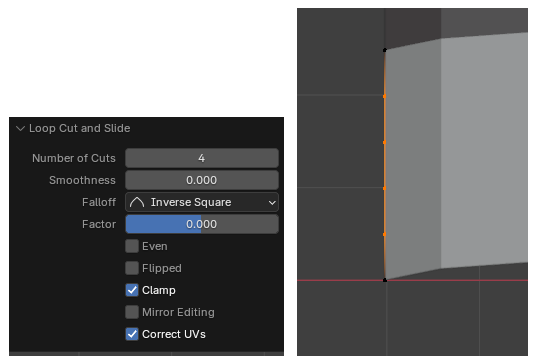
辺にループカットを追加します。
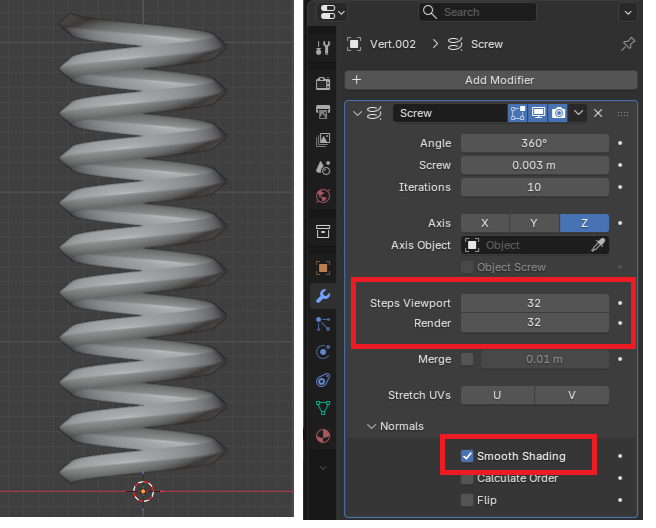
ループカットで追加した頂点を移動して、Iterationsの数字を増やすと下記のような感じに。
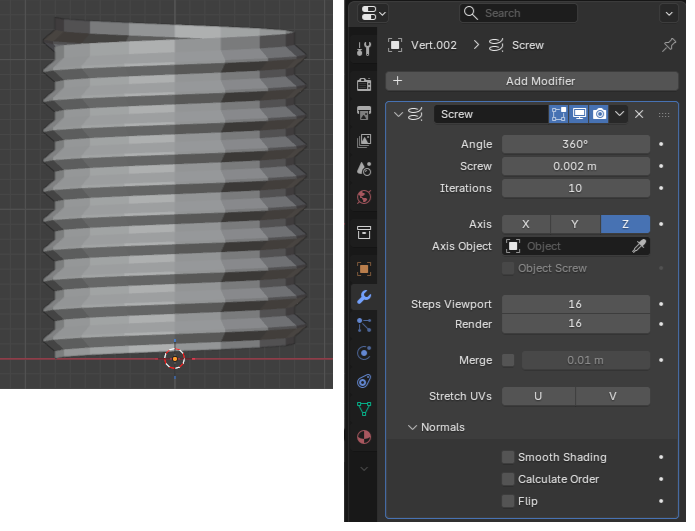
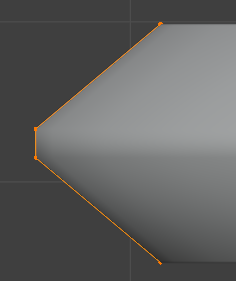
辺を下記のように変形するとバネのような形になります。
各パラメータを調整することで形を変更することが出来ます。