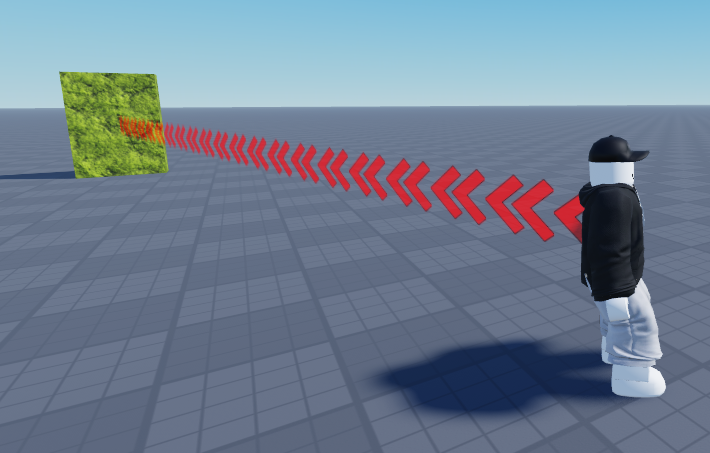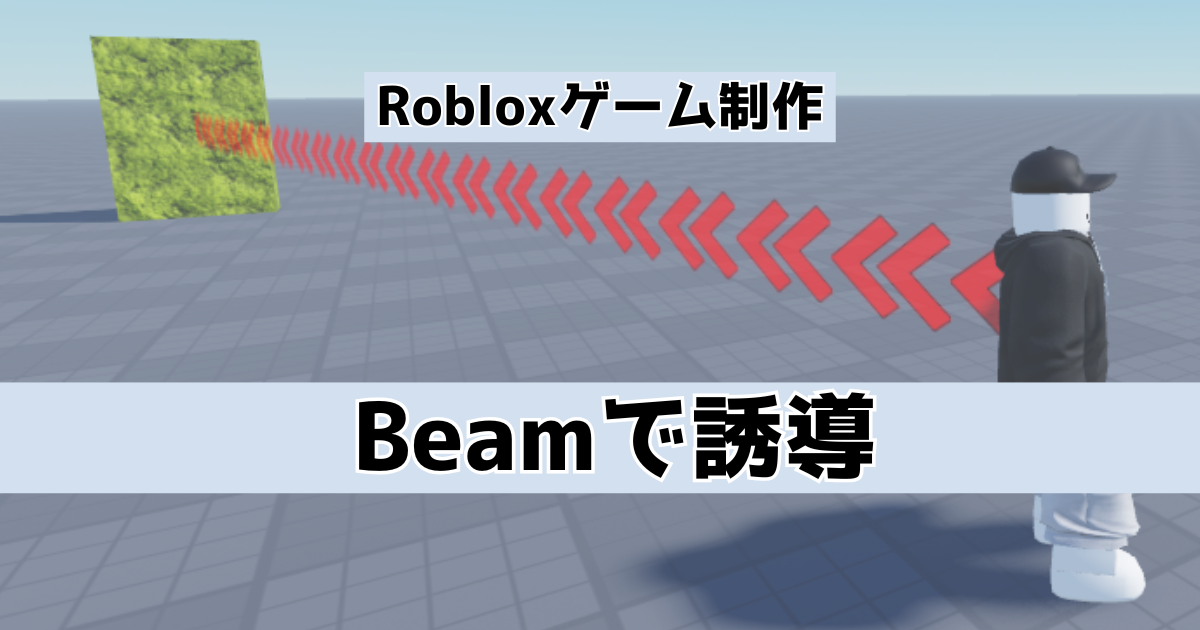
RobloxStudioで「Beam(ビーム)」を利用してコンベアやプレイヤーの誘導を簡単に作成するメモになります。
はじめに
下記にてRobloxStudioでバックパックにアイテム追加を行いました。今回は、シンプルなベルトコンベアやプレイヤーを誘導するビームエフェクトを作成していきます。
製作開始
まずは簡単なベルトコンベアを作成します。
コンベアの作成
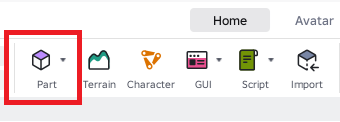
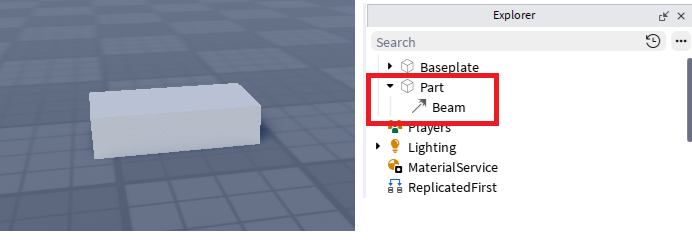
「Part」を追加します。
配下に「Beam」を追加します。
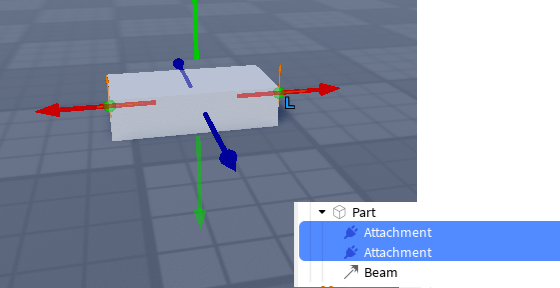
「Attachment」を2つ追加してPartの端に位置を変更します。
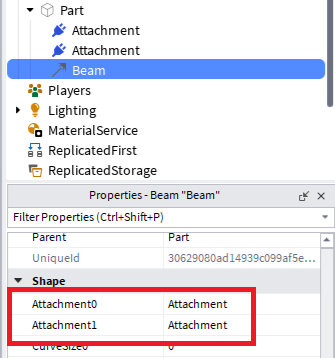
「Beam」プロパティの「Attachment」にセットします。
変化が無いように見えますが、Partの「Transparency」を変更して透過すると設定したアタッチメント間にビームがセットされます。
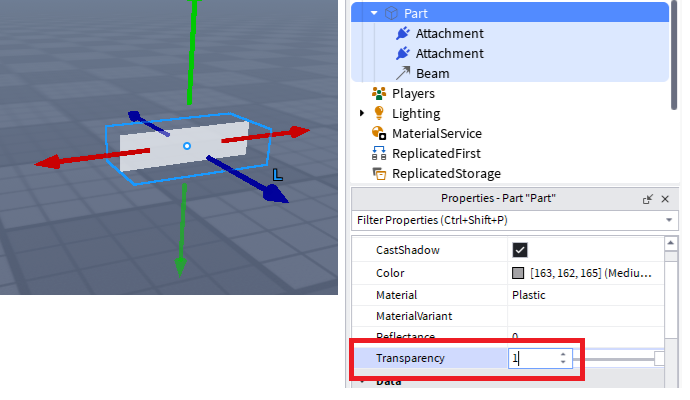
プロパティで色や幅を変更するとBeamが分かりやすくなります。
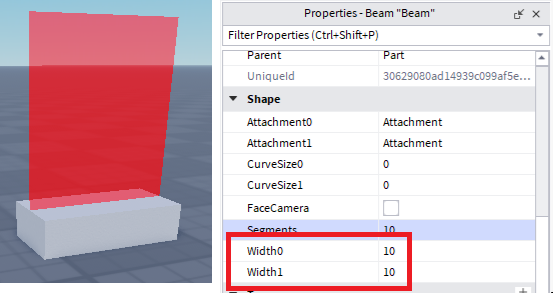
Beamの公式リファレンスは下記になります。

ベルトコンベアを作成
ToolboxからDecalsで矢印を探します。右クリックでTextureIDをコピーしてBeamのTextureに貼り付けます。
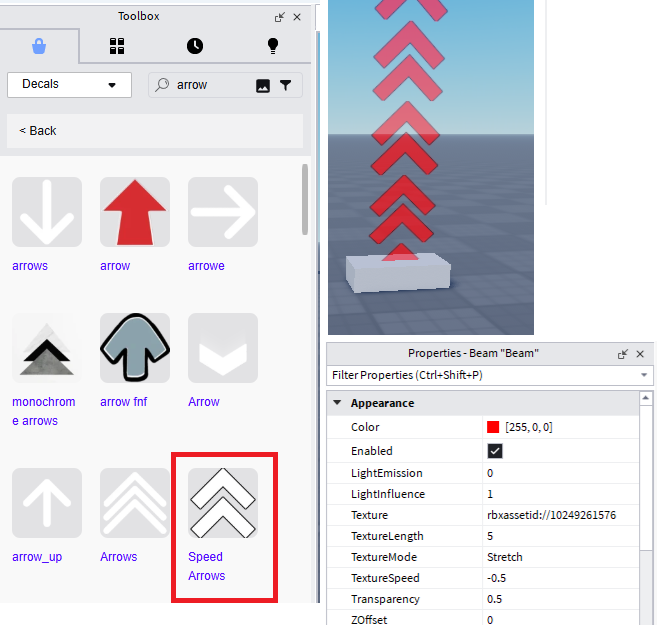
「Attachment」を回転してBeamの幅を調整すると下記のような感じにします。
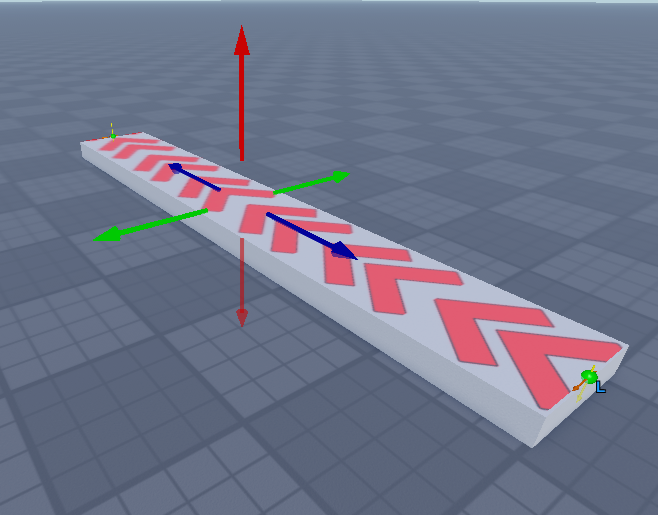
Partのプロパティを変更して速度を追加するようにします。
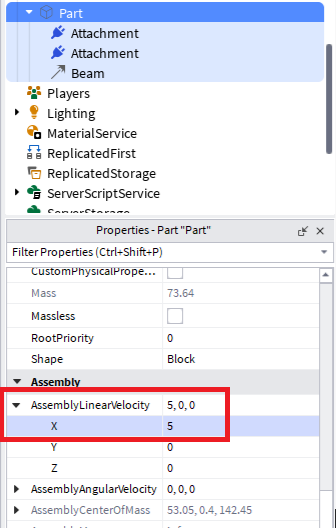
下記のような感じに、パーツに乗ると移動するコンベアになります。
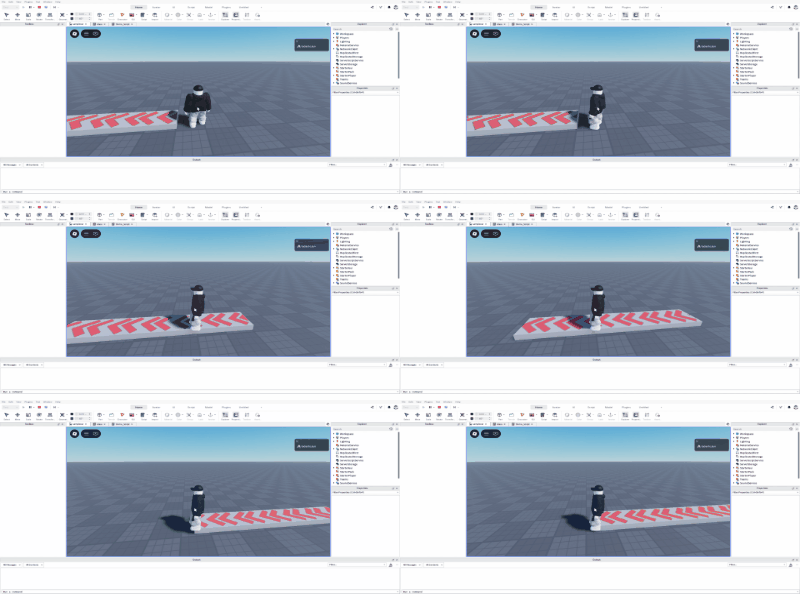
プレイヤーの誘導(ガイドビーム)を作成
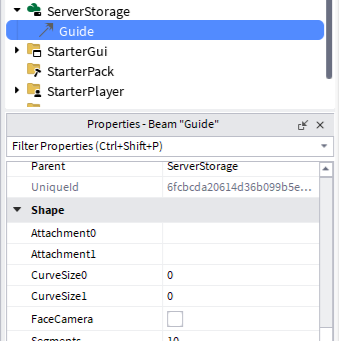
ServerStrageの配下に「Beam」を移動して名前を「Guide」に変更します。プロパティのAttachmentを削除します。
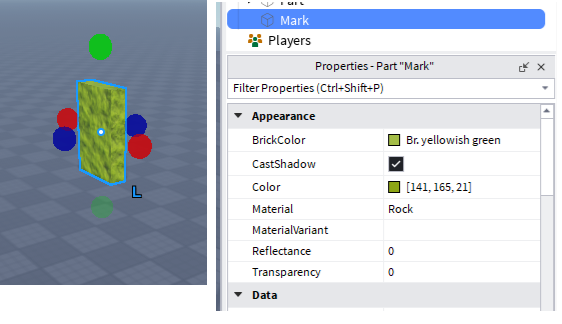
WorkSpaceにPartを追加してMarkに名前を変更します。色も変更しておきます。ここにプレイヤーを誘導するガイドを作成してみます。
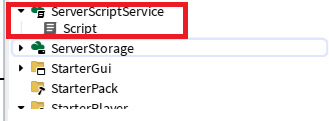
「ServerScriptService」の配下に「Script」を追加します。
Scriptの中身を下記に変更します。
local Players = game:GetService("Players")
local Mark = game.Workspace:WaitForChild("Mark")
local ServerStorage = game:GetService("ServerStorage")
local Guide = ServerStorage:WaitForChild("Guide")

local function newCharacter(character)

	local body = character:WaitForChild("UpperTorso")

	local atPlayer = Instance.new("Attachment")
	atPlayer.Name = "Start"
	atPlayer.Parent = body

	local atTarget = Instance.new("Attachment")
	atTarget.Name = "End"
	atTarget.Parent = Mark

	local newGuide = Guide:Clone()
	newGuide.Name = "Guide"
	newGuide.Attachment0 = atTarget
	newGuide.Attachment1 = atPlayer
	newGuide.Parent = body

end

local function onPlayerAdded(player)

	if player.Character then
		task.spawn(newCharacter,player.Character)
	end
	player.CharacterAdded:Connect(newCharacter)

end

Players.PlayerAdded:Connect(onPlayerAdded)
実行してプレイヤーからガイドがマークに向かって出ればOKです。