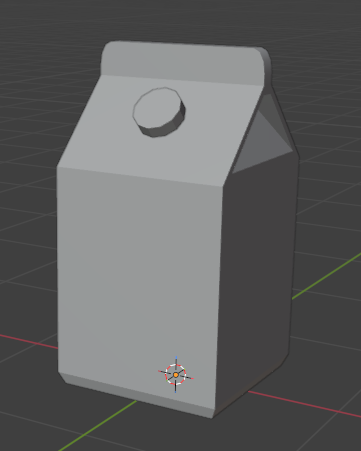
Blenderで「低ポリゴンの牛乳パック」を簡単に作成してみます。よく使う基本操作を用いて作成しています。初心者がまず知っておく操作が多いです。
はじめに
使用するBlenderのヴァージョンは5.0です。
今回やる事
「ポリゴン数の少ないシンプルな牛乳パックを作成」してみます。使用する操作は基本の移動とスケール変更に加え、「ループカット」、「押し出し」、「面差し込み」、「ベベル」を利用していきます。
製作開始
起動した時に表示されている初期の立方体を利用していきます。
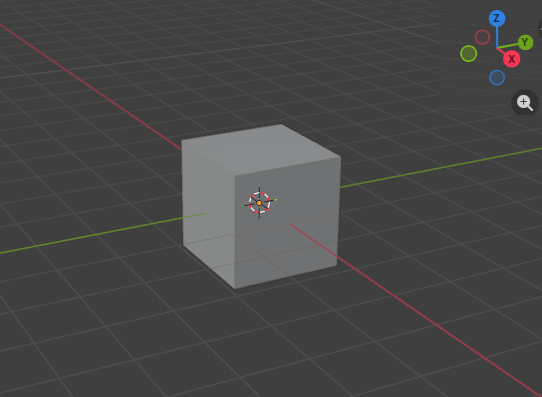
まずはループカットを追加します。「Tabキー」を押して「EditMode」に変更、Ctrl+Rで立方体の真ん中にループカットを追加します。
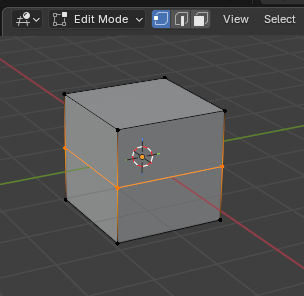
追加した線を選択した状態でキーボードのGキーを押して上に移動します。
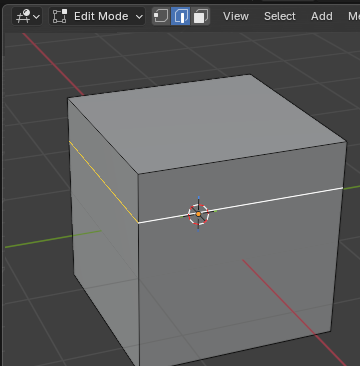
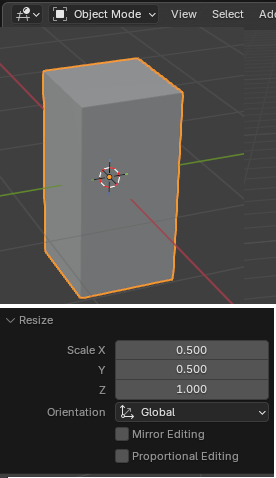
タブキーを押して、「ObjectMode」に変更。キーボードのSキーでスケールを変更します。左下の入力欄に直接、値を入力できます。
「EditMode」の面選択にして上面を選択して、キーボードのSキーを押した後にYキーを押して縮小します。Y軸で固定したいのでSキーの後にYを押します。三角形の形にします。
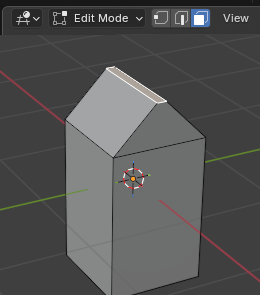
キーボードのEキーを押して上に押し出します。
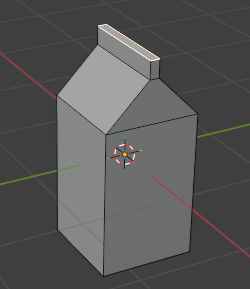
面の差し込み
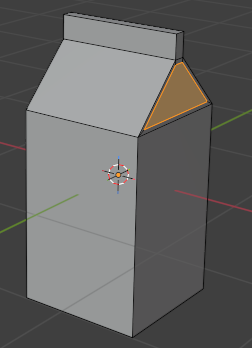
横面を選択します。シフトキーを押して両側を選択します。Iキーを入力して面を差し込みます。マウスを動かすと差し込む面のサイズを変更できます。
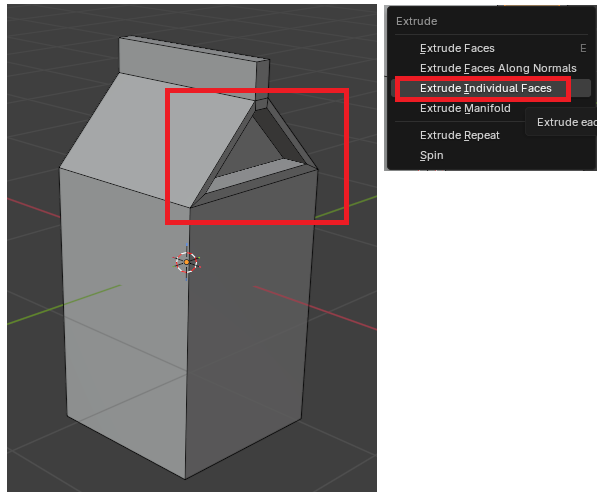
両面を選択した状態でAlt+Eキーを押します。「ExtrudeIndividualFaces」を選択して内側に押し出します。凹ます感じです。
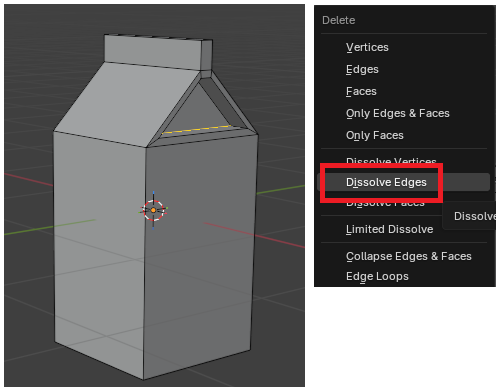
下の線を選択してXキーを押します。「DissolveEdges」を選択して削除します(線を溶かす)。
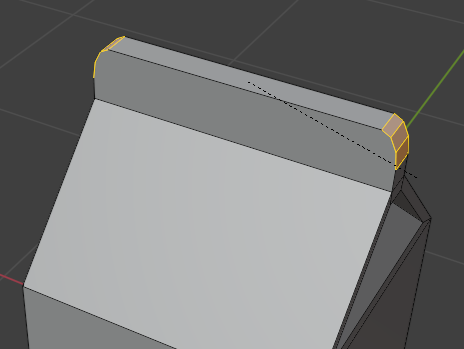
上の部分を丸くしていきます。両方の線を選択します。
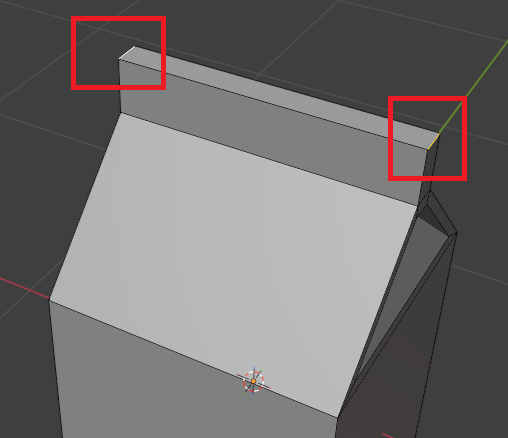
Ctrl+Bでベベルを追加します。マウスをスクロールすると分割数を変更できます。
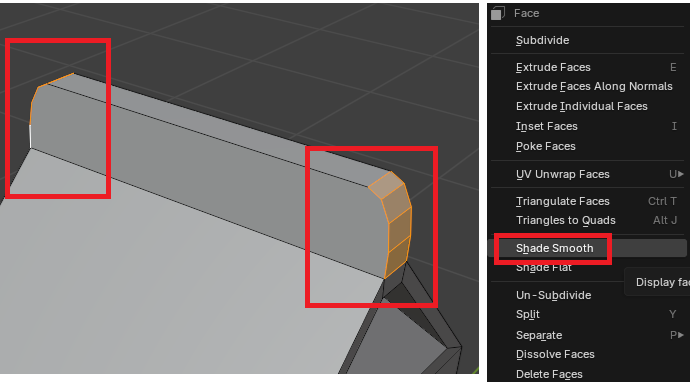
滑らかにしたい部分を選択して右クリックから「ShadeSmooth」を選択して滑らかにします。
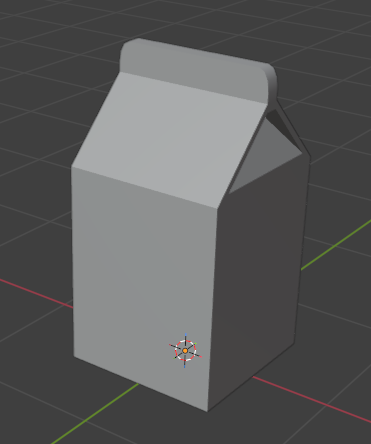
全体を上に移動して、下記のような感じになればOKです。
飲み口を追加
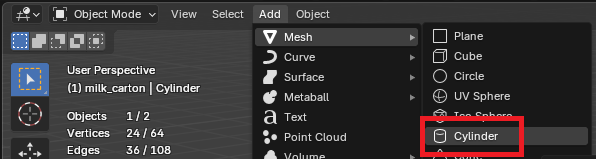
シンプルな飲み口を追加します。「Add」→「Mesh」→「Cylinder」を追加します。
Verticesを12に変更します。
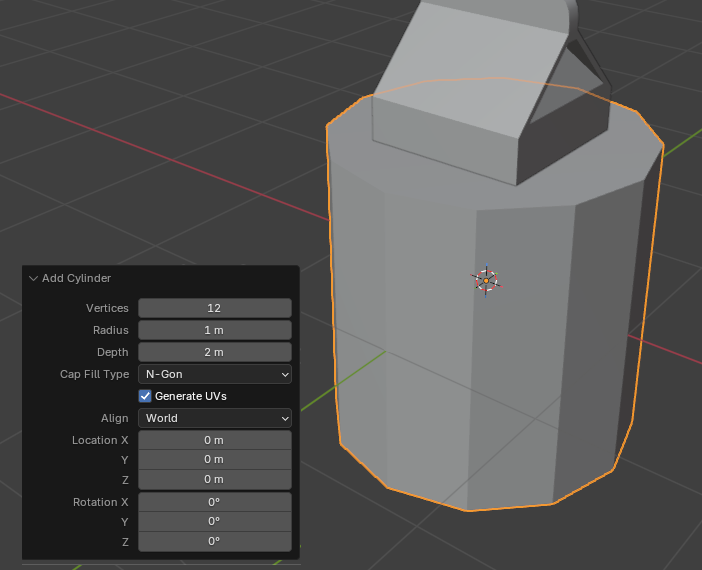
サイズが大きいので、Sキーを押してサイズを変更します。高さだけを変更したい場合はSキーを押した後にZキーを押します。
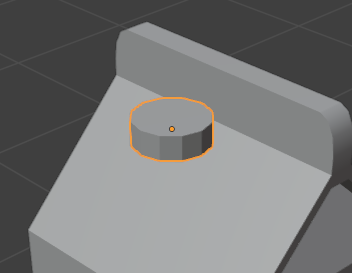
位置を移動したらRキーを押して回転させて完成です。テンキーの1,3を押して角度を変えると調整しやすいです。
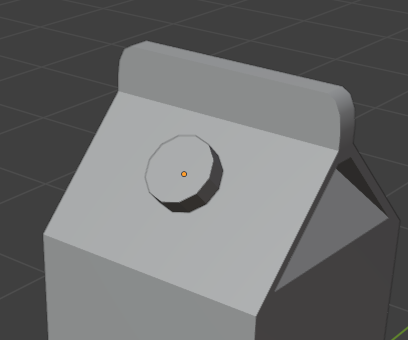
底面に少し変化を加えると下記のような感じに。