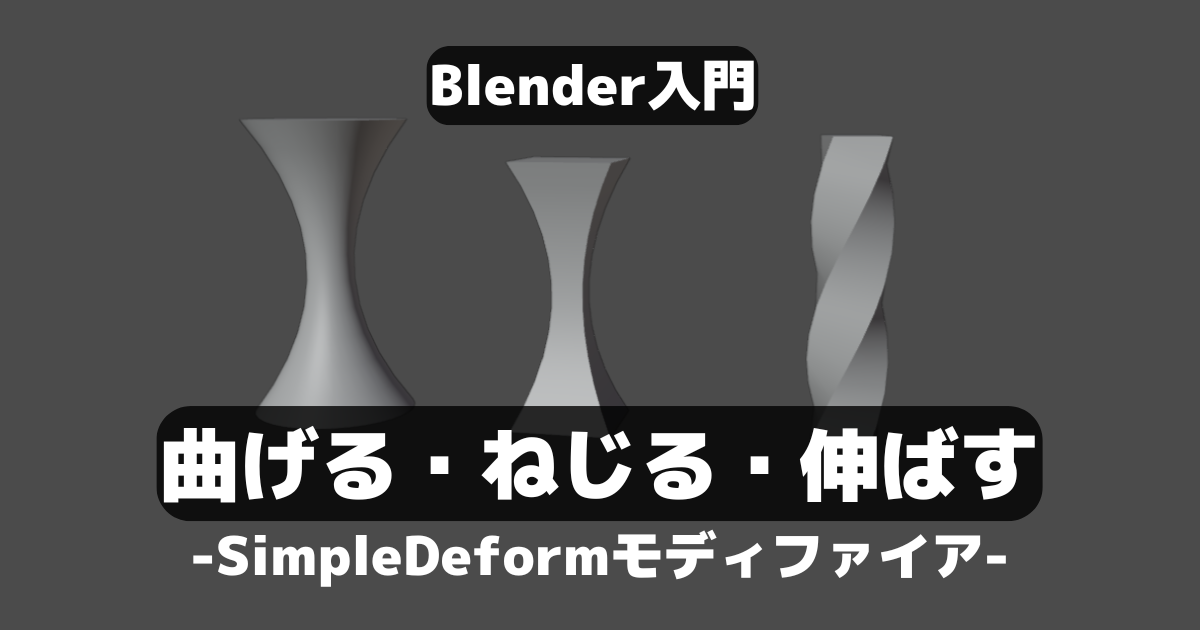
Blenderで「SimpleDeform」を利用して3Dオブジェクトを曲げたり、ねじったりしてみます。
はじめに
使用するBlenderのヴァージョンは5.1です。
今回やる事
下記にて、「SimpeDeform(シンプル変形)モディファイア」を利用してオブジェクトを曲げました。今回は曲げるのを詳しく見ていくのに加えて、「ねじる」もやってみます。
製作開始
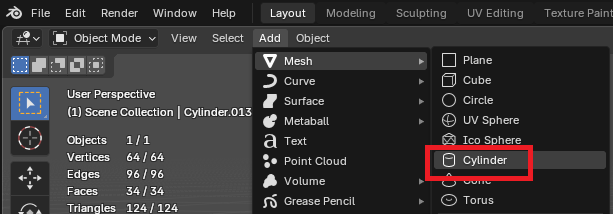
初期の立方体を削除して、「Add」→「Mesh」→「Cylinder(円柱)」を追加します。
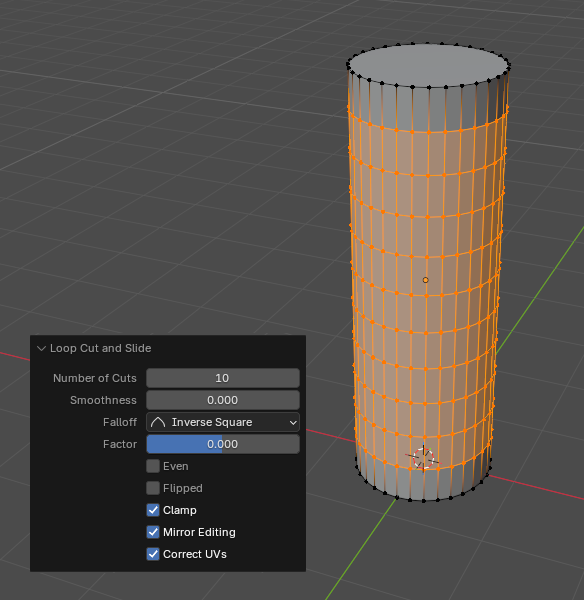
細長くしてループカットを追加します(Ctrl+R)。
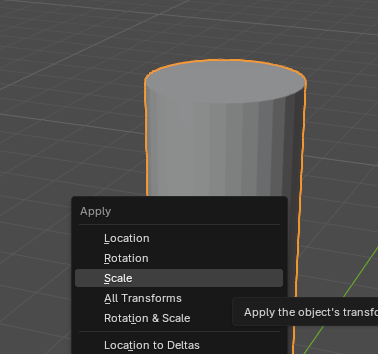
オブジェクトを選択して「Ctrl+A」から「Scale(スケール)」を適用します。
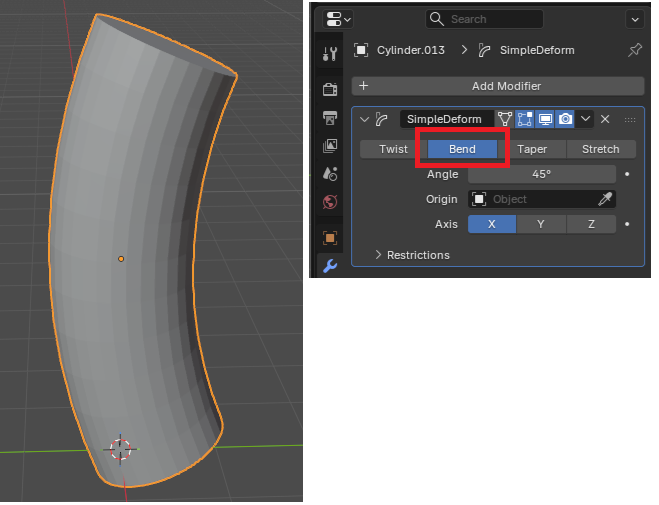
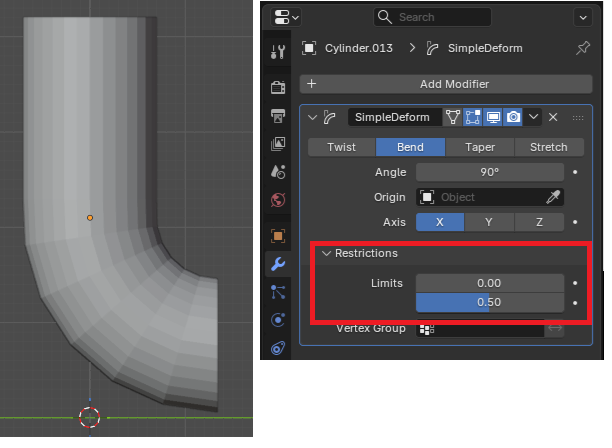
「AddModifier」から「SimpleDeform(シンプル変形)」を選択します。「Bend」に変更してAngleでオブジェクトを曲げることが出来ます。
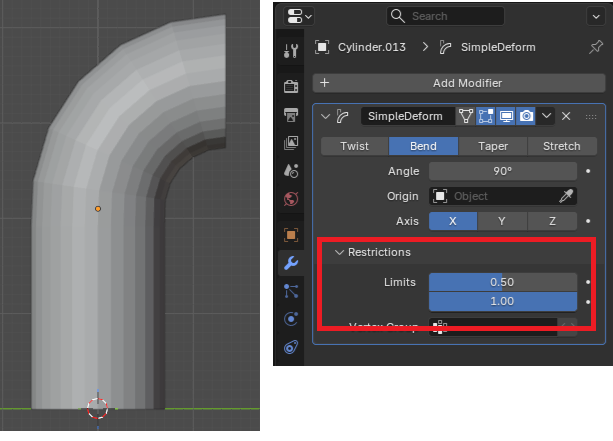
また、「Restrictions(制限)」を変更することで曲げ方を変えることが出来ます。
ねじる
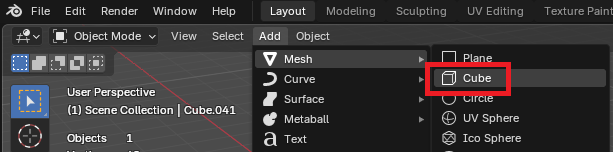
「Add」→「Mesh」→「Cube(立方体)」を追加します。
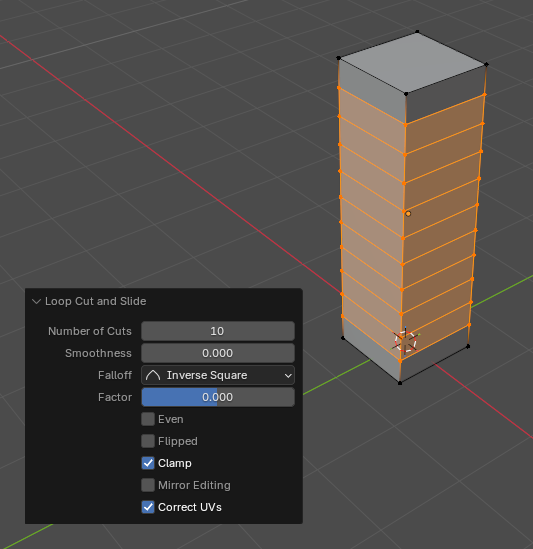
同じようにループカットを追加して細長くした後に、Ctrl+Aでスケールを適用します。
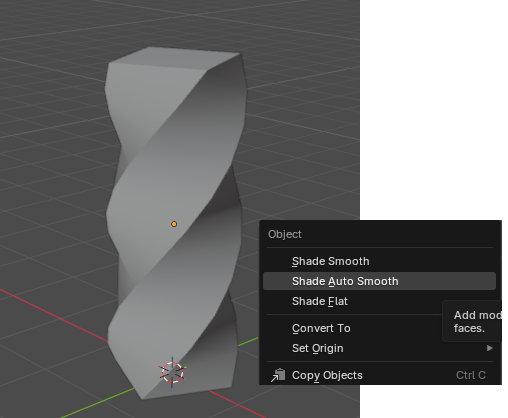
「SimpleDeform」を追加して「Twist」を選択するとオブジェクトをねじることが出来ます。
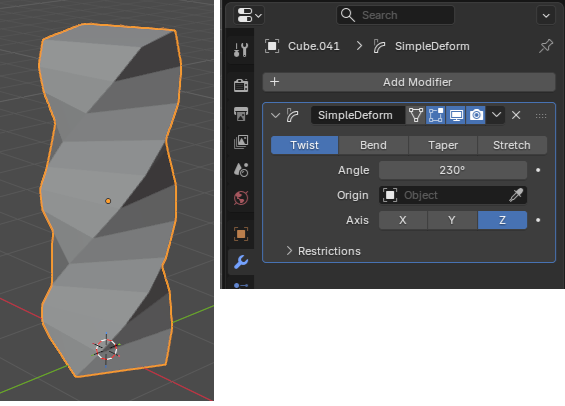
右クリックして「ShadeAutoSmooth」を選択すると捻じれが分かりやすいです。
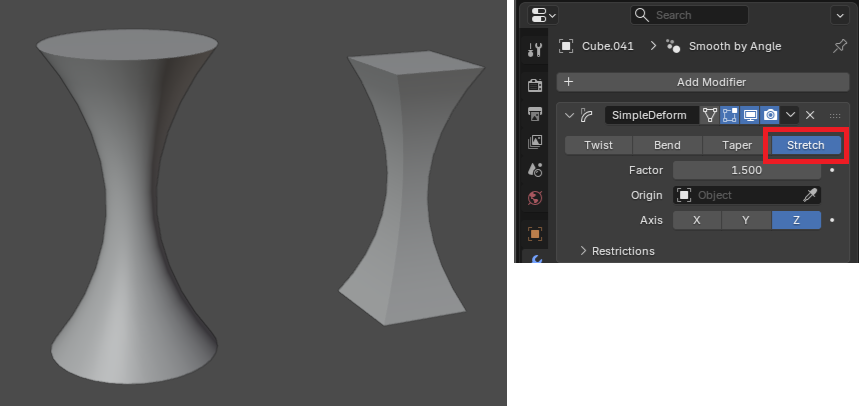
「Stetch」を選択すると下記の様な形を簡単に作成することが出来ます。