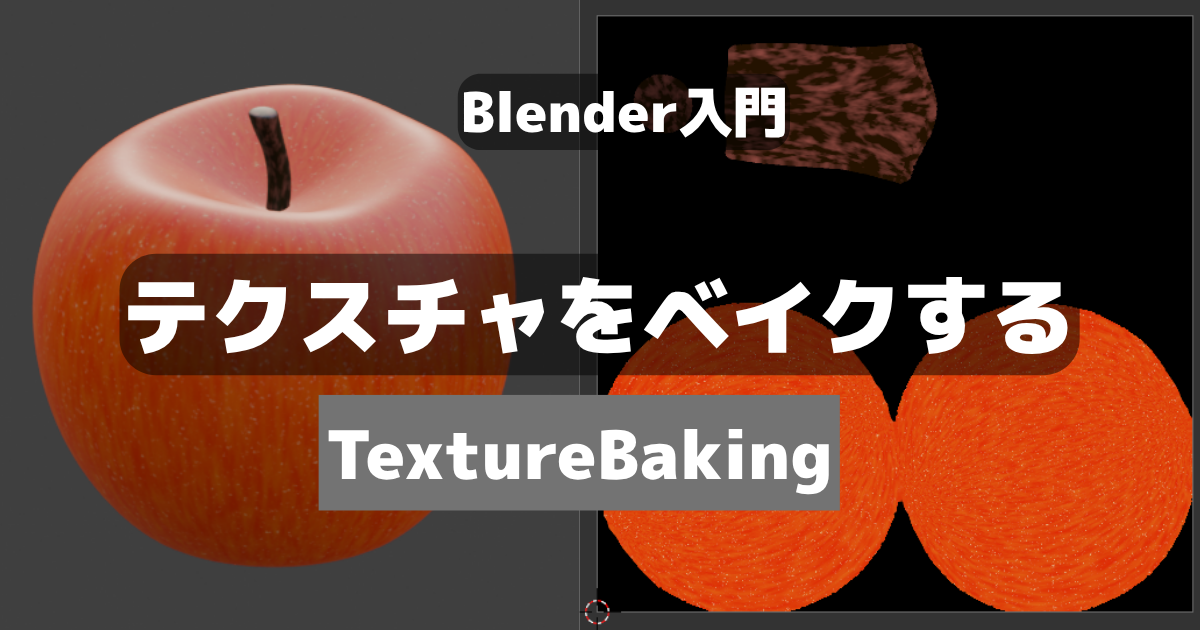
今回はBlenderで、複数のテクスチャを1つの画像ファイルにベイクするのを簡単に行ってみます。Blenderで作成したマテリアルを画像データにすることでUnityなど他のアプリケーションで似たような色で再現できます。
はじめに
使用するBlenderのヴァージョンは4.5です。
今回やる事
Blenderの機能で作成した色・模様のテクスチャを画像ファイルにベイクします。
製作開始
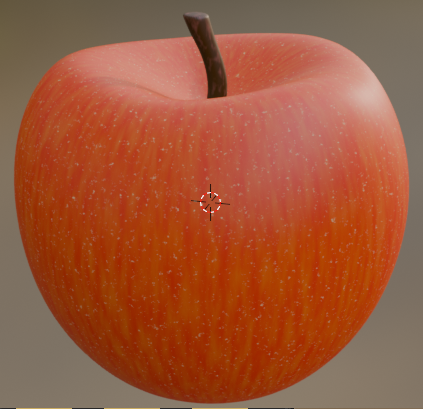
まずはベイクするオブジェクトを用意します。前回作成したリンゴを利用していきます。ノイズテクスチャノードを利用して表面の色をセットしています。

UV展開
「UV Editing」画面に移動。「編集モード」の「線選択」にして、任意の場所を一周選択して右クリックからシームをマークします。
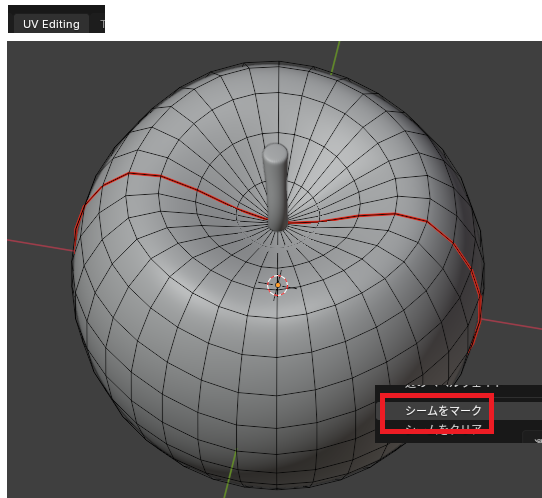
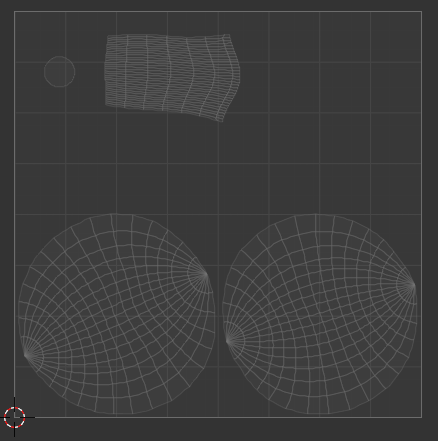
シームをマークしたらすべてを選択して(キーボードのA)、キーボードのUから「アングルベースで展開」します。この時、下の方に展開設定が表示されるので余白に少し余裕を持たせます。
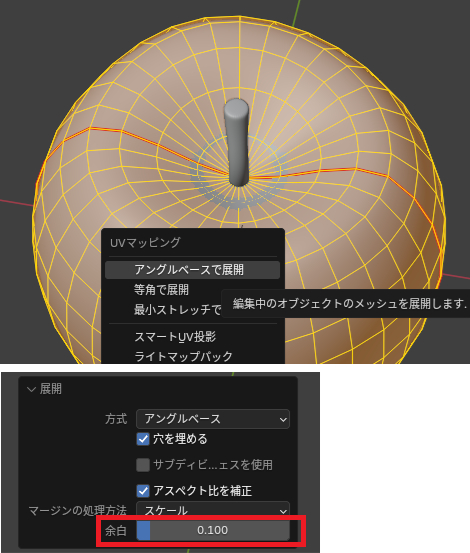
茎の部分も同じように展開して、下記のような感じにUV展開します。どの形でも、とりあえずUV展開出来れば問題ないです。
UV展開の基本については下記にて記事にしています。
画像テクスチャを追加
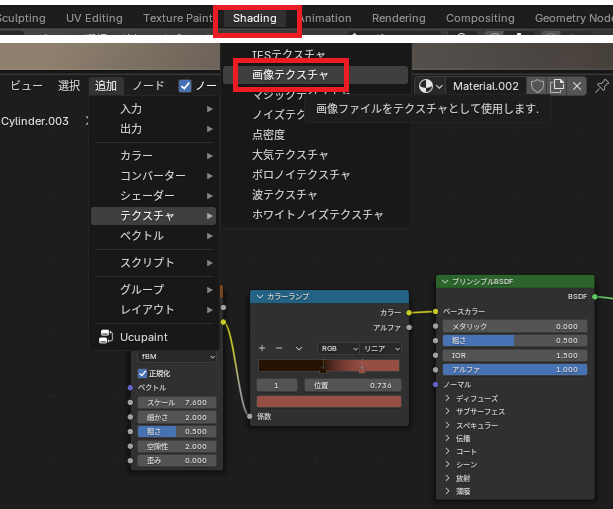
「Shading」を選択して、マテリアル内に「追加」→「テクスチャ」→「画像テクスチャ」を追加します。
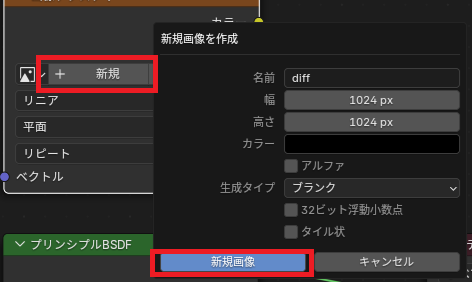
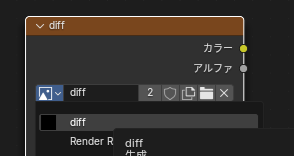
「画像テクスチャ」の新規を選択して、新規画像を作成します。幅や高さは2048×2048、4096×4096などでも問題ないです。
今回のリンゴの場合、実と茎の2つのマテリアルが作成してあるので、両方に画像テクスチャを追加して、同じ画像を指定します。
ベイク処理
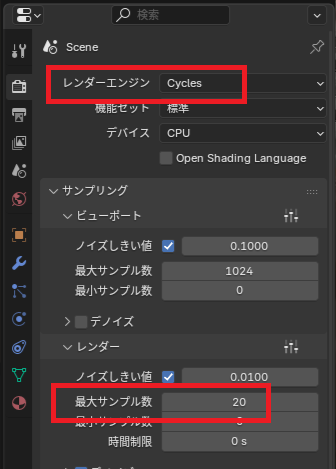
レンダープロパティにて「レンダーエンジン」を「Cycles」に、レンダーの最大サンプル数を小さくします(ここでは20にしています)。
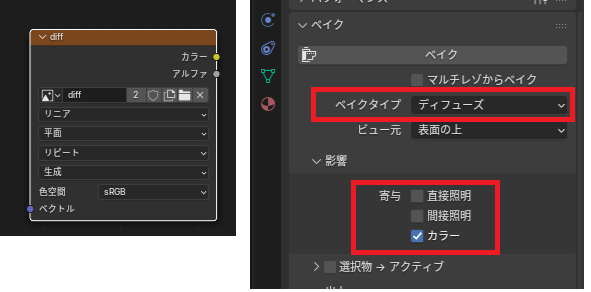
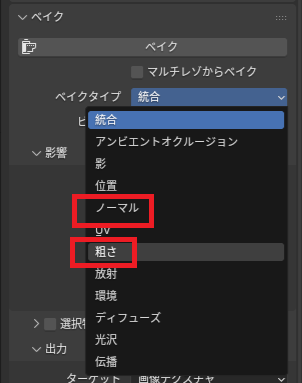
追加した2つの画像テクスチャが選択状態(白枠)になっていることを確認して、ベイクからベイクタイプを「ディフューズ」に、影響の寄与をカラーだけにチェックにします。設定したらベイクボタンを押します。
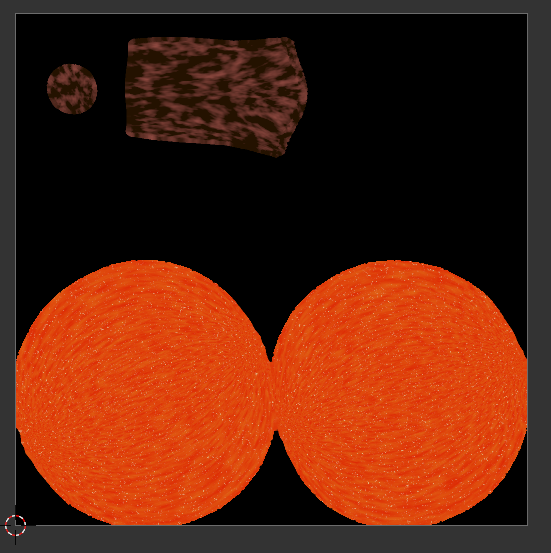
下記のようにベイクされたらOKです。
接続を画像テクスチャに変更して、同じような見た目ならOKです。
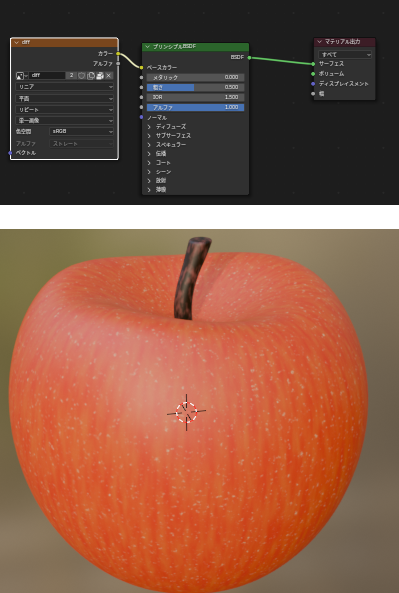
今回はベースカラーのみのマテリアルなので、ディフューズのみ作成しました。他にも「粗さ」、「ノーマル」も作成することが多いです。基本的な同じ手順になります。
今回は基本的なベイク手順でしたが、フリーや有料で簡単にベイク出来るアドオンがあるのでそれを利用するのも手かもしれないですね。