今回は「ポリゴン数の少ないキャラクターの顔部分」を作成していきます。
はじめに
利用するBlenderのヴァージョンは5.0です。
人物風キャラクターの頭部をローポリゴンで作成していきます。下記の体部分の作成の続きです。
作成開始
「Add」→「Mesh」→「Cube」を追加します。

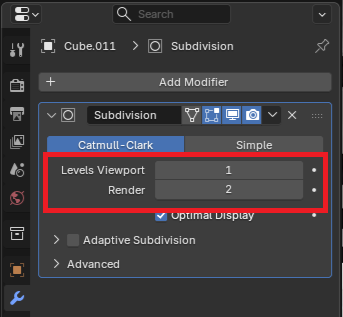
「AddModifier」から「SubdivisionSurface」を追加、「LevelsViewport」を1にして適用します。
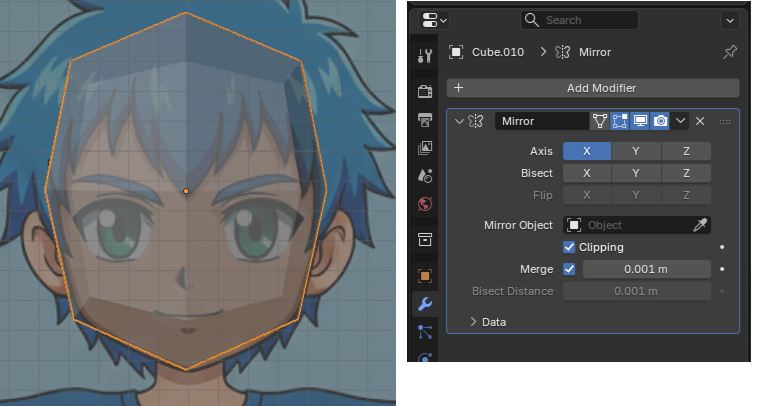
ボディ部分の時と同様、左右対称にするので左半分を削除した後にミラーモディファイアを追加。下記のような感じになるよう、全体をキーボードのSでスケール変更、各頂点をGで移動します。
鼻の作成
ループカット(Ctrl+R)で鼻の頂点部分に線を追加、ナイフツール(キーボードのK)で鼻の形に面を追加します。
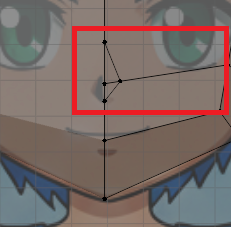
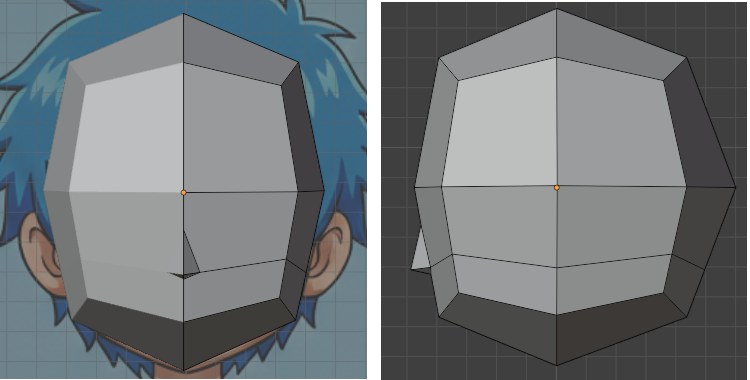
頂点を移動して鼻の形に整えます(おおよその形)。
髪の毛を作成
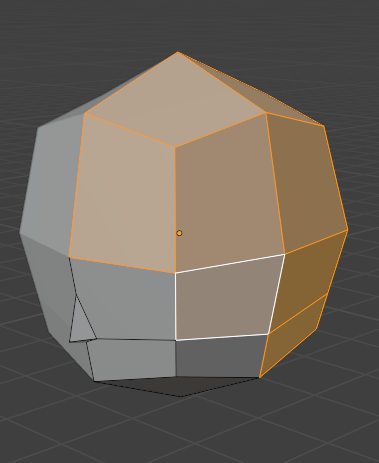
頭部の髪の毛になるそうな部分を多めに選択してキーボードの「Shift+D」でコピー、コピー後、キーボードのPで頭部と切り離します(セパレート)。
ナイフツール(キーボードのK)で髪型っぽくします。
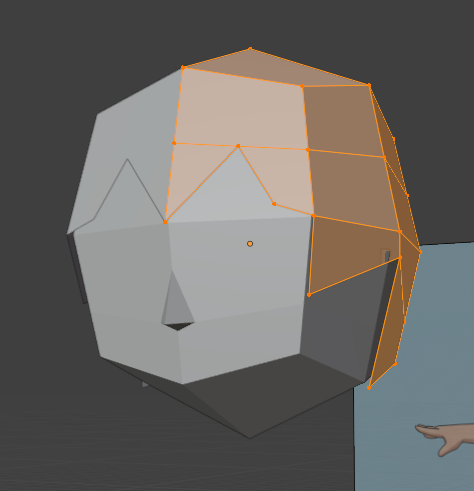
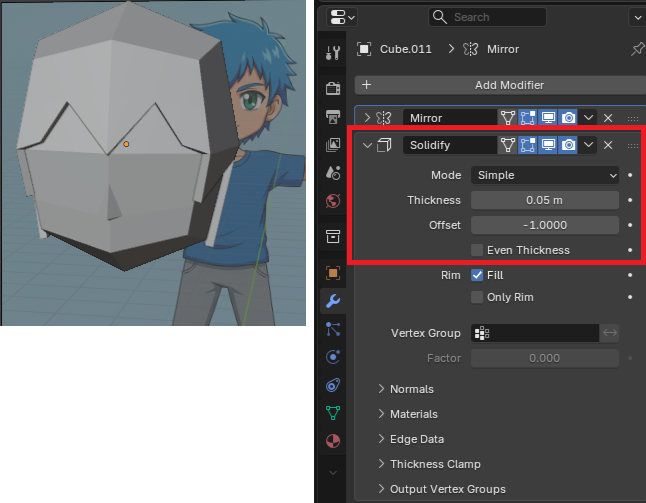
「AddModifier」に「Solidify」を追加して厚みをつけます。
耳部分
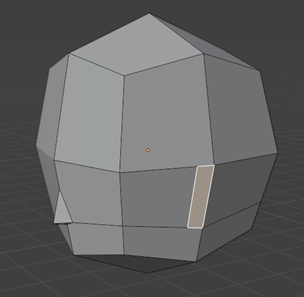
ナイフツールで耳部分にしたい場所に面を作成します。
押し出し(キーボードのE)、頂点の移動(キーボードのG)を行い、耳の形にします。
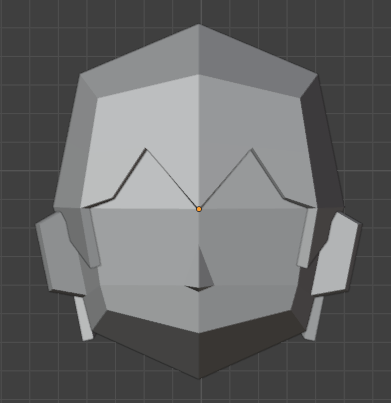
鼻、耳はナイフツールで形を作成しましたが、新規「Cube」から作成してつなげても良いかも。
体と頭を合わせる
前回作成した体に首を作成して頭と合わせます。押し出し、スケール変更、移動を行い首を作成します。
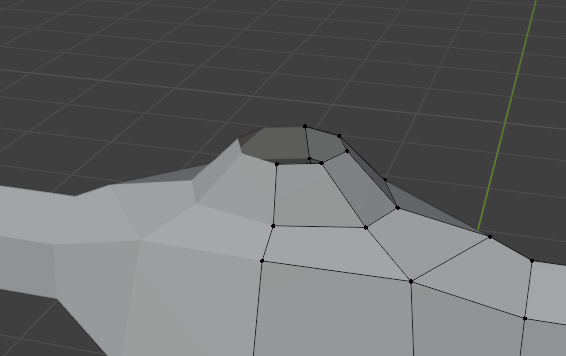
合わせると言ってもオブジェクトの結合はしないです。
位置の調整、部分的に凹凸を付けると下記のような感じに。仮調整です。
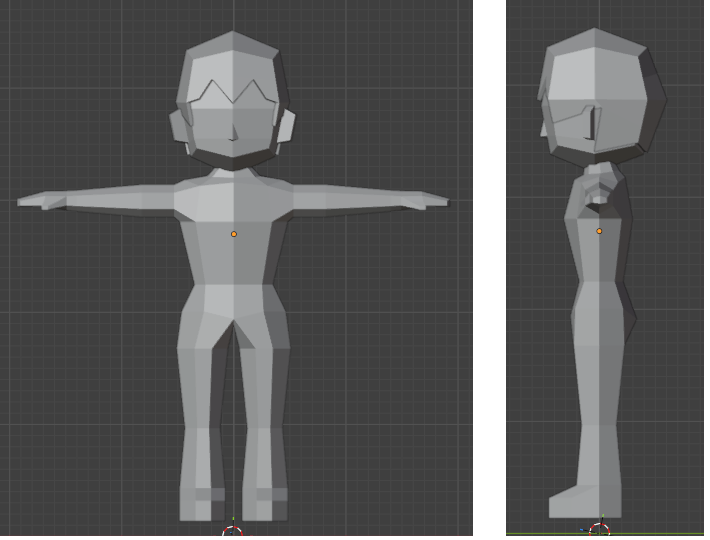
まだ調整が必要な段階ですが、モデリングのおおよそが完成です。
簡単な着色
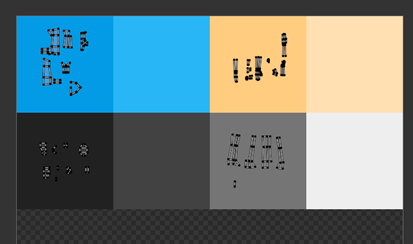
簡単に色をつけてみます。キャラクターの場合、TexturePaintで作成するのが一般的ですが、仮の色をつけるのでカラーパレットを利用してみます。まずは下記カラーパレットを作成します。
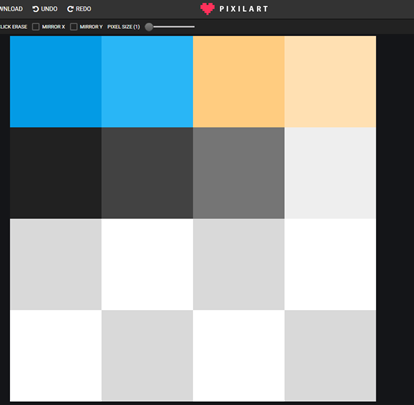
Blenderでカラーパレットを利用するのは下記記事が参考になります。
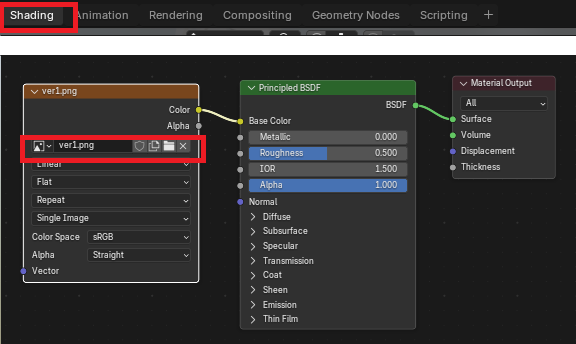
ShadingタブでImageTextureを追加して作成したカラーパレット画像を参照します。
それぞれの切れ目にシームをセットしてUV展開します。
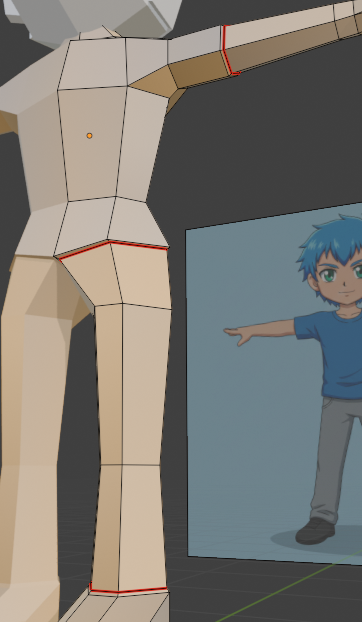
各パーツをそれぞれの色に当てます。
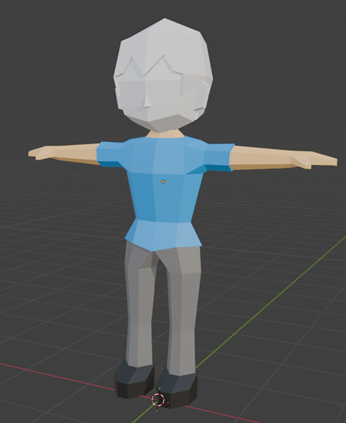
下記のような感じに色をつけることが出来ます。体部分だけであれば再利用性やファイルサイズを考えるとシンプルなカラーパレットで十分です。
顔部分はポリゴン数を増やして色の割り当てをすると下記のような感じに。
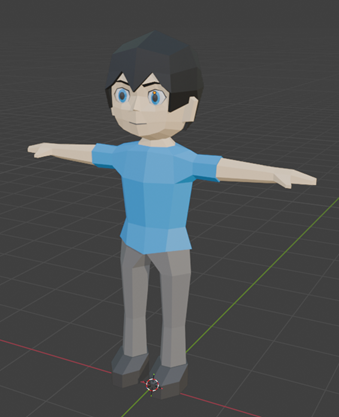
ポリゴン数を増やし、色を増やすことで更に細かく表現できそうですね。